Shopify POSとは?料金・機能と日本で使う際の注意点を解説
- 最終更新日:2026.10.16

Shopifyのオンラインストアに加えて、実店舗でも同じ商品を売りたい事業者は増えています。そこで候補になるのが、Shopify POSです。
オンラインと店舗の在庫・売上・顧客データを、同じ管理画面でまとめて扱えます。アプリ自体は無料で、すべての有料プランに対面販売機能が含まれています。
ただし日本では、決済に固有の制約があり、Shopifyペイメントを対面決済に使えないため、外部の決済端末が前提になります。
この記事では、料金と機能、日本での制約、在庫設計、店舗を出荷拠点にしたときの物流までを解説します。Shopify POSは、レジの置き換えではなく、店舗を在庫拠点として組み込むためのものです。導入を考えている方は、ぜひ参考にしてみてください。
目次
Shopify POSとは?Lite・Proの2プランでできること
Shopify POSの機能は、Shopifyの有料プランに追加費用なしで含まれる対面販売機能と、月額を払って追加するPOS Proの2つに分かれています。
検索で見かける「Lite」は、このうちの対面販売機能のことです。この章では、それぞれでできることの違いを解説します。
Shopify POSの位置づけとできること
Shopify POSは、Shopifyの販売チャネルのひとつとして実店舗の販売を扱う仕組みです。iOS・Android端末にアプリを入れると、その端末がレジとして使えます。
Shopify POSでは、商品・在庫・顧客・売上を店舗でも管理できます。商品データベースはオンラインストアと共有しているため、店舗で売れた分はオンラインの在庫にも反映されます。
ただし、Shopify POSはShopifyのストアを開設して初めて使えるもので、POS単体では導入できません。実店舗中心の事業者向けにRetailプランがありますが、新規ストアでは利用できず、ほかのプランへ変更すると戻せません。これから始める方は、選べないものと考えておきましょう。
すべての有料プランに含まれる対面販売機能とPOS Proの違い
検索で見かける「POS Lite」は、公式ヘルプでは「対面販売機能」にあたります。現在は、すべての有料プランに追加費用なしで含まれる対面販売機能と、ロケーション単位で月額を払うPOS Proのアドオンという、2つの層で構成されています。
対面販売機能だけでも、返金、キャッシュの追跡、カメラでのバーコードスキャン、オフラインでのキャッシュ決済など、レジとして必要な基本の機能は使えます。レシートはメールかSMSで送れます。
POS Proを追加すると、注文のキャンセルや交換、カートの保存、自動ディスカウント、日次販売レポートなど、店舗運営を細かく管理する機能が加わります。在庫移動の受領や、店舗での受取注文の処理もPOS Proの機能です。レシートも、店名やロゴを入れたカスタムレシートを印刷できるようになります。
Shopify純正ハードウェアの保証期間も、対面販売機能が1年、POS Proが2年と異なります。違いを下の表にまとめましたので、ぜひ参考にしてみてください。
| すべての有料プランに含まれる対面販売機能 | POS Pro | |
| 料金 | 追加費用なし | 1ロケーションにつき月額13,000円 |
| 複数ロケーションでの在庫・注文・お客様の管理 | ○ | ○ |
| 在庫数の変更 | ○ | ○ |
| 在庫の追跡と調整/在庫移動の受領 | × | ○ |
| レシート | メール/SMSレシート | +カスタムレシートの印刷 |
| ディスカウント | ディスカウントコードと手動ディスカウント | +自動ディスカウント |
| スタッフ管理 | スタッフのPIN | +小売スタッフの権限と管理/POS専用スタッフ無制限 |
| 返金・キャンセル・交換 | 返金のみ | +注文のキャンセル/交換 |
| 店舗での受け取り(POS上での処理) | × | ○ |
| お客様の自宅へ配送/配送と持ち帰り | × | ○ |
| レポート | 管理画面の分析 | +日次販売レポート/アプリ内の小売店分析 |
| ハードウェア保証(Shopify純正) | 1年 | 2年 |
*参考 POS アプリのサブスクリプションを管理する
*参考 Shopify の料金プラン:ビジネスに最適なプランを見つける
店舗受取(BOPIS)はどこからがPOS Proか
店舗受取は、機能を3つに分けて考えるとわかりやすくなります。
1つめは、チェックアウトで店舗受取を選べるようにする設定です。これはプランに関係なく使えます。
2つめは、POSアプリで受取注文を引き渡しまで処理する機能、3つめは、別の店舗を受け取り先にした注文をPOSから作成する機能で、どちらもPOS Proが必要です。
つまり、受取を提供するだけなら、対面販売機能で始められます。店頭で受取注文をさばく段階になったら、POS Proに進みましょう。
Shopify POSの料金と、本体以外にかかる費用

Shopify POSの費用は、プラン料金だけでは決まりません。ここでは、公式の最新料金を基準に、本体以外にかかる費用まで含めて解説します。実店舗でレジとして使うときの総額を、順に見ていきましょう。
Shopifyプランの料金とPOS Proのアドオン費用
日本では、POS Proは円建てで、1ロケーションにつき月額13,000円のアドオンです。Shopifyの各プランの料金は、次のとおりです。
- Basic:月払い4,850円/月(年払い3,650円/月)
- Grow:月払い13,500円/月(年払い10,100円/月)
- Advanced:月払い58,500円/月(年払い44,000円/月)
- Plus:月額368,000円から(年払いの設定なし)
POS Proの請求は、Shopifyプランとは別の30日サイクルで動きます。プランの請求日とずれるため、注意しておきましょう。
検索すると「POS Proは月額89ドル」といった米ドルの記述も見かけますが、これは海外向けの情報です。日本の公式ページは円建て(1ロケーション月額13,000円)で案内されています。なお、料金は変わることがあるため、導入前に料金ページで最新の内容を確認しておくと安心です。
*参考 Shopify の料金プラン:ビジネスに最適なプランを見つける
*参考 POS アプリのサブスクリプションを管理する
Shopify Plusの場合と、年間サブスクリプションの条件
Shopify Plusには、最初の20か所分のPOS Proロケーションが含まれています。20か所を超えたぶんは、Shopifyペイメントを小売店の主要な決済手段にしている場合に、費用が免除されます。ただ、日本ではShopifyペイメントを対面決済に使えません。免除の対象になるかどうかは、Shopifyに直接確認しましょう。
POS Proには、年払いの請求サイクルもあります。海外向けの案内では、月払いより25%安い価格(ロケーションあたり月額67米ドル)とされています。前払いは不要ですが、12か月の途中で解約すると、残りの期間分の料金を支払う必要があります。
年払いには、POSターミナルの無料購入コードや、エキスパートによる移行・設定支援といった特典も用意されています。ただし、POSターミナルはShopifyペイメントと連携する純正端末なので、日本では決済に使えません。日本のストアで年払いを選んだときの価格や特典の内容は、契約前にShopifyへ確認しましょう。
*参考 Shopify の料金プラン:ビジネスに最適なプランを見つける
*参考 POS Pro年間サブスクリプション – Shopify 日本
*参考 POS アプリのサブスクリプションを管理する
プラン料金以外にかかるもの
日本の店舗で発生する決済手数料は、契約した外部決済サービス側のものです。公式の料金ページにあるカード料率(Basic 3.55%、Grow 3.4%、Advanced 3.25%、いずれも+0円)は、オンライン販売に適用されるものです。店頭の決済とは別に考えましょう。
カスタム決済方法で処理した決済に、Shopifyは取引手数料を請求しません。この点は、公式ヘルプにも書かれています。
ハードウェアや外部決済端末、アプリの費用は、下の表にまとめました。あとで予想外の費用がかさんでしまったとならないように、しっかりご確認ください。
| 費目 | 金額の目安 | 発生タイミング | 備考 |
| Shopifyプラン月額 | Basic 4,850円/Grow 13,500円/Advanced 58,500円(いずれも月払い) | 毎月 | 年払いはBasic 3,650円/Grow 10,100円/Advanced 44,000円 |
| Shopify Plus | 月額368,000円から | 毎月 | 年払いの設定なし。20カ所分のPOS Proを含む。超過分の免除には条件あり(上記「Shopify Plusの場合〜」参照) |
| POS Pro | 1ロケーションにつき月額13,000円 | 毎月・ロケーション単位 | 年払いもあり(日本での価格は要確認)。期間終了前のキャンセルは残存期間分の支払いが必要 |
| オンラインのカード決済手数料 | Basic 3.55%/Grow 3.4%/Advanced 3.25%(+0円) | 決済ごと | Shopifyペイメント利用時。日本では対面決済に適用されない |
| 店舗での決済手数料 | 契約する外部決済サービスによる | 決済ごと | Shopifyは、カスタム決済方法で処理された決済に取引手数料を請求しない |
| 外部決済端末 | 契約する決済サービスによる | 初期・毎月 | 日本では別途契約が必要(下記「日本でShopify POSを使うときの〜」参照) |
| 周辺機器 | レシートプリンター・バーコードスキャナー・キャッシュドロワー等 | 初期 | 対応機種は公式ヘルプで確認 |
| アプリ | 導入するアプリによる | 毎月 | 予約管理・ポイント等を追加する場合 |
*参考 Shopify の料金プラン:ビジネスに最適なプランを見つける
*参考 POS Pro年間サブスクリプション – Shopify 日本
*参考 Shopifyストアに最適なカードリーダーの選択
日本でShopify POSを使うときの決済まわりの現実

Shopify POSの導入で、最初につまずきやすいのが決済まわりです。日本には公式に明記された制約があり、知らずに進めると、レジの運用を組めなくなってしまいます。この章では、決済の前提と、現場の流れがどう変わるかを解説します。
Shopifyペイメントは日本では対面決済に使えない
Shopifyペイメントは、日本ではオンライン販売でのみ使えます。実店舗のレジ(POS)での対面決済には使えません。
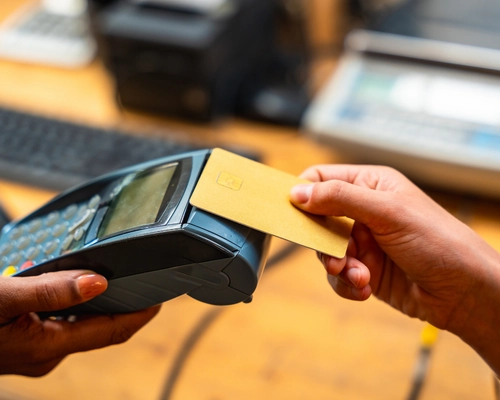
そのため、実店舗でカード決済を受けるには、外部の決済処理サービスと契約し、そのサービスの外部カードリーダーを使います。カード決済は別のサービスで用意する前提で考えておきましょう。
この仕様は、Shopify公式ヘルプの「日本の決済方法」のページにも明記されています。ただし、仕様は変わることがあるため、導入前に最新の内容を確認しておくと安心です。
だからShopify純正の決済ハードウェアも使えない
Shopify純正のカードリーダーは、対応国のストアでShopifyペイメントを使っていることが利用の条件です。日本はこの条件を満たせないため、純正の決済ハードウェアは使えません。iPhoneのタッチ決済も同様で、対応国に日本は含まれていません。
| 機能 | 対応地域 | 日本 |
| Shopifyペイメント連携の統合決済ハードウェア | 15か国:オーストラリア、ベルギー、カナダ、デンマーク、フィンランド、フランス、ドイツ、アイルランド、イタリア、オランダ、ニュージーランド、シンガポール、スペイン、イギリス、アメリカ合衆国 | 対象外 |
| iPhoneのタッチ決済 | カナダ、アメリカ(プエルトリコを除く)、ヨーロッパ12か国、オーストラリア、ニュージーランド | 対象外 |
統合決済ハードウェアの対応国は、公式の比較表をもとにしています。カードリーダー選びのページに載っている国数とは異なりますが、どちらも日本は含まれていません。
一方、レシートプリンターやバーコードスキャナー、キャッシュドロワーなど、決済以外の周辺機器については、対応機種の一覧が公式ヘルプにあります。購入前に確認しましょう。
*参考 POS アプリのサブスクリプションを管理する
*参考 Shopifyストアに最適なカードリーダーの選択
*参考 Shopify POS と iPhone のタッチ決済を使用して決済を受け付ける
外部決済端末を併用するとオペレーションがどう変わるか
日本でキャッシュレス決済を受けるには、外部の決済端末を別途契約する必要があります。Shopify POSには、その決済を「カスタム決済方法」として登録しておきます。外部端末で決済したあと、POS側で手動で「支払い済み」にする運用になります。
会計の流れは、次のとおりです。
- POSで商品をスキャンする
- 合計金額を確認する
- 外部端末で決済する
- POSに戻って、カスタム決済で「支払い済み」にする
外部端末とPOSの両方を操作するため、1会計あたりの手間は増えます。また、外部カードリーダーを介した取引は、決済ステータスはShopifyに表示されるものの、取引の詳細は提供されません。
そのため、日次のレジ締めでは、外部端末側の売上とShopify POS側の記録を突き合わせる作業が必要です。たとえば、現金の合計、外部端末の売上合計、ギフトカードの利用分を、POSの記録と並べて確認します。この手順を、手順書に組み込んでおくと安心です。
| 決済方法 | Shopify POS内で完結するか | 外部端末の要否 | レジ締め時の突合 |
| 現金 | 完結する | 不要 | 不要(POS上で管理) |
| ギフトカード | 完結する | 不要 | 不要 |
| クレジットカード | 完結しない | 必要 | 必要 |
| 電子マネー | 完結しない | 必要 | 必要 |
| QRコード決済 | 完結しない | 必要 | 必要 |
店舗とECの在庫をどう設計するか
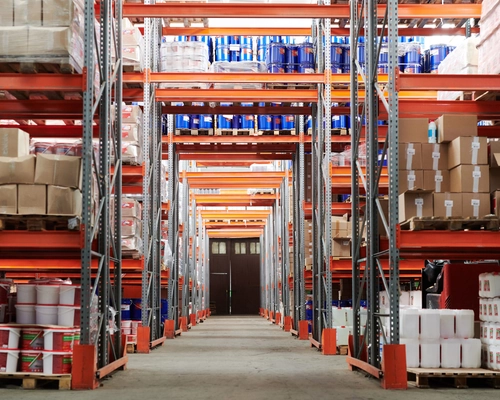
「在庫が自動で同期される」というだけでは、実店舗とECの運用は回りません。同期されるのは数量で、どこに何を置くかは自分で設計する必要があるためです。この章では、ロケーション、店頭分、棚卸差異、店舗間の偏りの4点を、順に見ていきましょう。
ロケーションをどう切るか
Shopifyでは、在庫を持つ場所を「ロケーション」として登録します。ロケーションごとに在庫数が管理されるので、どの拠点にいくつあるかがひと目でわかります。実店舗、倉庫、受取専用拠点は、それぞれ別のロケーションとしてつくります。
ロケーション数には上限があり、Basic・Grow・Advancedは10、Plusは200です。店舗が増える予定があるなら、倉庫を含めた合計で上限の10に達しないか、導入前に見積もっておきましょう。切り方を後から変えると在庫の履歴を追いにくくなるため、最初に設計を固めておくと安心です。
| 構成例 | 向いているケース | 必要なロケーション数 | 注意点 |
| 倉庫1つのみ | EC専業/店舗を持たない | 1 | 店舗を出す段階で設計を組み直すことになる |
| 店舗+倉庫 | 常設店舗を1〜数店舗運営 | 店舗数+1 | 店頭販売分を販売不可へ移して確保する |
| 複数店舗+倉庫 | 多店舗展開・店舗を出荷拠点にする | 店舗数+倉庫数 | Basic・Grow・Advancedは合計10が上限 |
| 受取専用拠点を追加 | 店舗受取の専用在庫を分けたい | 上記+受取拠点数 | 在庫が寝やすい。回転の遅い商品に限定する |
| 複数倉庫(店舗なし) | 拠点を分けて配送日数を短縮したい | 倉庫数 | 店舗がなくても在庫配分の設計は同じ構造になる |
店頭販売分を確保する
Shopifyでは、在庫が「手持ち」「販売可能」「引当済み」「販売不可」「仕入れ中」の5つの状態に分かれています。「引当済み」は、すでに注文用に確保されていて、ほかの人には売れない数量のことです。「販売不可」には、破損や品質管理、安全在庫などの理由で、いったん保留している数量が入ります。
在庫数量を調整すると、「販売可能」な在庫を「販売不可」へ移せます。この操作を使えば、店頭に並べる分をECに出さないようにできます。
在庫のすべてをECに公開してしまうと、店頭で売れた直後にオンラインで注文が入り、商品をお渡しできなくなることがあります。そうならないよう、実店舗のレジで売る分は、あらかじめ「販売不可」へ移しておくと安心です。
棚卸差異が出たときにどこを見るか
在庫がずれる原因として多いのは、次のとおりです。
- レジを通さない持ち出し
- 返品処理のもれ
- 外部端末との突合ミス
- ロケーション間の移動記録のもれ
Shopify側で見るのは、在庫の調整履歴と、どのロケーションで起きたかです。
ずれが見つかったら、まず該当ロケーションの調整履歴を、時系列で並べてみましょう。差異が特定のロケーションに集中しているときは、システムではなく、現場のオペレーションに原因があるかもしれません。
なお、POSアプリ上での在庫の追跡と調整は、POS Proの機能です。対面販売機能でできるのは、在庫数の変更までとなります。
複数店舗を運用するときの在庫の偏り
実店舗ごとに売れ筋は違うため、どの店舗にも同じ数ずつ商品を送っていると、在庫に偏りが出てきます。よく売れる店舗では補充が間に合わず、あまり売れない店舗では在庫が余ってしまう、というのがよくある例です。
たとえば、駅前の店舗は平日によく売れ、郊外の店舗は週末に売れる、といった違いがあります。ロケーション別の販売データを見ながら、店舗ごとに補充する量を調整していきましょう。
偏った在庫を店舗間の移動で整えるよりも、はじめの配分を見直すほうが、輸送コストを抑えられて安心です。
店舗を出荷拠点にすると物流が変わる

店舗の在庫から商品を届ける方法は2つあり、必要なプランがそれぞれ異なります。どちらを始めても、倉庫側の役割と作業は変わります。ここでは、2つの方法の違いと、倉庫の役割、梱包や返品の受け方を順に解説します。
店舗の在庫から商品を届ける2つの方法
店舗に在庫があるなら、お客様の自宅へ届けることもできます。店頭での接客から使う方法と、オンライン注文の出荷元にする方法の2つがあり、目的も必要な設定も異なります。それぞれの特徴を見ていきましょう。
店頭の接客中に注文を受けて自宅へ送る
店頭で接客中に、その場で注文を受け、お客様の自宅へ送る方法です。公式の機能名は「お客様の自宅へ配送」で、POS Proの機能です。店頭在庫を持ち帰りと配送に分けて処理する「配送と持ち帰り」も、POS Proに入ります。
店頭に在庫がない商品でも注文を受けられるため、接客の延長で機会損失を防げます。
オンライン注文の出荷元として店舗の在庫を使う
オンライン注文の出荷元として、店舗の在庫を使う方法です。管理画面でロケーションをオンライン注文の出荷対象にし、注文ルーティングで優先順位を決めます。POS Proに加入していなくても、管理画面側の設定で行なえます。
お客様に近い店舗から発送できるので、配送日数と送料を下げられます。どちらも、お客様に近い拠点から商品を出す点は同じです。
倉庫側の役割がどう変わるか
店舗が出荷拠点になると、倉庫の役割は「すべての注文を出荷する場所」から「店舗では出せない分を出荷する場所」へと変わります。出荷が店舗と倉庫に分かれるため、倉庫から出ていく量が読みにくくなります。繁忙期の人員計画は、店舗から出荷される分も見込んで組み直しておきましょう。
店舗への補充も、店頭に並べるための補充から、出荷に回す在庫を用意するための補充へと目的が変わります。補充の頻度や締切時間は、出荷スケジュールとあわせて決めておくと安心です。
また、どの商品を店舗から出し、どの商品を倉庫から出すのか、線引きも先に決めておきましょう。あいまいなままだと、同じ商品が店舗と倉庫の両方から出荷されて、在庫の取り合いになってしまうことがあります。
梱包資材・送り状・返品をどこで受けるか
店舗から商品を発送するには、梱包資材と、送り状を発行する仕組みを店舗に用意する必要があります。バックヤードには、梱包などの作業ができるスペースも確保しておきましょう。
また、接客と発送作業を同じスタッフが担当することになるため、忙しい時間帯は発送が後回しになりがちです。
返品をどこで受け付けるかも、あらかじめ決めておくと安心です。店舗で受け付けるなら、返ってきた商品を店舗の在庫に戻すのか、倉庫へ送り返すのかまで決めておくと、現場で迷いません。
店舗の負担が大きくなりすぎるときは、店舗では在庫を確認できるようにするだけにして、発送はすべて倉庫にまとめる方法もあります。店舗の規模やスタッフの人数に合わせて、無理のない形を選びましょう。
Editions 26年春でPOSまわりに追加された機能

Shopifyは、2026年6月発表のEditions Spring ’26で、POSと在庫の領域にいくつか新しい機能を追加しました。この章では、店舗運営に直結する2点を、ひとつずつ見ていきましょう。
他店舗を受け取り先にした注文をPOSから作成できる
店頭で在庫が切れているとき、在庫のある別の店舗を受け取り先にした注文を、その場で作成できるようになりました。POS v11.8から使えます。
利用の条件は、次の3つです。
- POS Proを契約していること
- 受け取り先のロケーションで、受取が有効になっていること
- 同じ国内に在庫があること
また、管理画面の「設定 > ユーザー」で、スタッフに配送と受取の注文を処理する権限(英語表記は「Fulfill shipping and pickup orders」)を付与する必要があります。日本語の管理画面では、表記が異なる場合があります。
複数店舗を持つ事業者にとっては、店頭での取り逃しを減らせる機能です。
仕入れと在庫転送まわりの更新
仕入れの管理がしやすくなりました。仕入先に何をいくらで注文したかは「注文書」で記録し、拠点間の商品の移動は「在庫転送」で管理します。配送や物流にかかった費用は、商品代とは別の行で記録できます。この機能は、2026年6月8日から管理画面とShopify POSで使えます。
荷物の受け取りも速くなっています。管理画面では、GS1-128などの出荷用バーコードをスキャンするだけで、在庫転送の受領を進められます。店舗のスタッフがPOSアプリから直接受け取る場合は、POS Proが必要です。
*参考 Shopify Retail Roundup (June 2026 – v11.8 & 11.9)
*参考 Shopify Editions|26年春
導入の流れとつまずきやすいポイント

設定そのものは難しくありませんが、日本固有の設定と現場の準備で、つまずきやすくなります。この章では、導入の手順と端末の要件、軽減税率の設定、スタッフ権限とレジ締めの順に、つまずきやすい箇所をあわせて紹介します。
導入の手順と端末の要件
Shopify POSの導入は、次の9ステップで進めます。
- POSを使えるようにする
-
- Shopify POSアプリをインストールする
- 管理画面の販売チャネルにPOSを追加する
- ロケーションとスタッフ権限を設定する
- 商品の販売チャネルにPOSを追加する
- 運用に必要な設定をする
-
- 在庫をロケーションごとに割り当てる
- 税金を設定する
- 外部決済端末を、カスタム決済方法として設定する
- レシートプリンターなどの周辺機器を接続する
- 動作を確認する
-
- テスト注文をする
テスト注文では、現金、外部端末での決済、ギフトカード、複数の決済方法の組み合わせなど、実際の店舗で起こりそうなパターンを一通り試しておきましょう。
端末の要件にも注意が必要です。Shopify POSが使えるのはiOSとAndroidの端末のみで、ノートPCやデスクトップでは使えません。現在の要件は、iPhoneが7以降でiOS 15.1以降、Androidが10.0以降です。
ただし、2027年1月から要件が引き上げられ、2027年6月6日以降は、Android 13以上・iOS 18以上が必要になります。iPhone 7はiOS 15までしか対応していないため、これから端末をそろえる場合は、新しめの機種を選んでおくと安心です。
軽減税率の設定でつまずく箇所
飲食料品のテイクアウトなどは、軽減税率の対象です。通常の税率とは別に、「税の優先適用」という機能で軽減税率を設定しましょう。
ただし、税の優先適用は、手動で作成したコレクション(商品をまとめたグループ)でしか設定できません。条件で自動的に商品を振り分けるコレクションをつくっても、税率は適用されないので注意が必要です。軽減税率の対象にする商品は、手動コレクションにまとめておきましょう。
また、お客様ごとに設定する免税は、税の優先適用よりも常に優先されます。
税の計算を自動で行なうShopify Taxは、米国やカナダなど一部の国に限られ、日本では使えません。日本では、税率の設定も、正しく反映されているかの確認も、自分で行なう必要があります。公式ヘルプに載っている設定例は米国・カナダのものなので、設定を終えたら、テスト注文で税額を確かめておくと安心です。
*参考 税の優先適用と免税
*参考 POS アプリのサブスクリプションを管理する
スタッフ権限とレジ締めの手順を先に決める
スタッフごとにPIN(暗証番号)を設定して、レジにログインする仕組みは、対面販売機能に含まれています。一方、スタッフごとに操作できる範囲を細かく決める機能や、POS専用のスタッフを人数無制限で登録する機能は、POS Proで使えます。
価格の変更や返品の対応を、どのスタッフまで任せるかも決めておきましょう。返金は対面販売機能でできますが、注文のキャンセルと交換にはPOS Proが必要です。
レジ締めの手順も、先に決めておくと安心です。外部端末の売上とPOSの記録を突き合わせる流れを、文書にまとめておきましょう。
通信できなくなったときの対応も、あわせて決めておきます。インターネットにつながらない状態でも、現金での会計は、対面販売機能で行なえます。
*参考 POSのニーズ確認
まとめ
Shopify POSは、レジの代わりになるものではなく、店舗を在庫の拠点としてShopifyにつなげるための仕組みです。費用は、POS Proが1ロケーションにつき月額13,000円です。これにプラン料金、外部決済端末、ハードウェアの費用を加えた合計で考えましょう。
日本ではShopifyペイメントを対面決済に使えないため、外部の決済端末を併用することになります。レジ締めでの売上の突き合わせも含めて、運用を考えておくと安心です。POS Proが必要かどうかは、店舗での受取注文の処理や、在庫の追跡をPOSで行ないたいかどうかが判断の目安になります。外部決済端末の契約先も、早めに決めておきましょう。
また、店舗を出荷拠点にすると、倉庫の役割も変わってきます。在庫の配分や物流の設計まで含めたご相談も受け付けていますので、お気軽にお問い合わせください。

Shopify POSに関するよくある質問
Q. Shopify POSだけを使うことはできますか?
A. できません。Shopifyのストアを開設して初めて使えます。実店舗中心の事業者向けにRetailプランもありますが、新規ストアでは利用できません。
*参考 POSのニーズ確認
*参考 Retailプラン
Q. POS Proの料金はいくらですか?
A. 1ロケーションにつき月額13,000円です。Shopify Plusには、20か所分が含まれています。20か所を超える場合は条件があるため、Shopifyに確認しましょう。
*参考 料金ページ
*参考 POSのニーズ確認
Q. 日本でクレジットカード決済を受けられますか?
A. 受けられます。Shopifyペイメントは対面決済に使えないため、外部の決済端末を契約し、POSにカスタム決済方法として設定します。
*参考 日本の決済方法
Q. 店舗を何拠点まで登録できますか?
A. 在庫ロケーションの上限は、Basic・Grow・Advancedが10か所、Plusが200か所です。倉庫も1か所として数えます。
*参考 料金ページ
Q. あとからPOS Proへ切り替えたり、やめたりできますか?
A. ロケーション単位で変更できます。返金は、月払いなら請求サイクルの開始から7日以内、年払いなら年次請求日から30日以内の場合のみで、期間を過ぎると日割りの返金はありません。別のロケーションへ移行したいときは、Shopifyサポートへ問い合わせましょう。
*参考 料金ページ
*参考 POSのニーズ確認