Shopifyでクーポンを発行する方法|設定手順と併用のルール、適用されないときの確認箇所
- 最終更新日:2026.10.22
Shopifyでクーポンを出したいけれど、アプリが必要なのでは、と迷っていませんか。実は、追加のアプリなしで、標準機能だけで発行できます。管理画面での呼び名は「ディスカウント」ですが、「クーポン」と同じものです。
ただ、つくれることと、狙いどおりに適用されることは別です。併用できるか、何に効くか、誰が使えるかといった条件は、作成時の設定で決まります。ディスカウントの種類や、コードか自動かという方法は、あとから変えられません。
この記事では、設定手順から、複数の割引を重ねる設定、適用されないときの確認箇所までを解説します。迷いやすいポイントを整理しましたので、ぜひ参考にしてみてください。
目次
Shopifyのクーポンは「クラス」と「タイプ」で決まる
Shopifyのディスカウントは、「どこに効くか(クラス)」と「どう割り引くか(タイプ)」の2つの軸で決まります。この2つを先に分けて考えておくと、後半で出てくる「組み合わせ」の設定もわかりやすくなるので、ここで押さえておきましょう。
割引が効く範囲=3つのクラス
クラスは、割引がどこに効くかを表す分類で、商品・注文・配送の3つがあります。
- 商品ディスカウント:特定のアイテムやコレクションに適用されます
- 注文ディスカウント:カートの小計に適用されます
- 配送ディスカウント:送料を変更します
このクラスが、あとで出てくる組み合わせ設定の単位になります。併用できるかどうかは、クラスの組み合わせごとに決まっています。たとえば、商品ディスカウントと配送ディスカウントは重ねられますが、配送ディスカウント同士は重ねられません。
*参考 ディスカウントの組み合わせ
割引の方法=3つのタイプ
タイプは、割引をどんな方法で行なうかを表す分類で、次の3つがあります。
- 割引額ディスカウント
- 割合(25%など)か、定額(2,000円など)で割り引きます
- 「Xを購入してYをゲット」ディスカウント
- 購入要件を満たすと、対象の商品が割引または無料になります
- 無料配送ディスカウント
- 条件を満たすと、送料が無料になります
管理画面の[ディスカウントの種類を選択]には、4つの項目が並んでいます。ただ、「商品価格から割引」と「注文金額から割引」は、どちらも同じ割引額ディスカウントで、対象のクラスが違うだけです。4種類で覚えてしまうと、組み合わせの設定で混乱しやすいので注意しましょう。
| 管理画面の選択肢 | クラス(どこに効くか) | タイプ(どう割り引くか) | 割引の内容 | 主な使いどころ |
| 商品価格から割引 | 商品ディスカウント | 割引額ディスカウント | 特定の商品またはコレクションを、割合または定額で割り引く | 特定商品の販促、在庫の消化 |
| 注文金額から割引 | 注文ディスカウント | 割引額ディスカウント | カートの小計を、割合または定額で割り引く | 初回購入の後押し、客単価の引き上げ |
| 無料配送 | 配送ディスカウント | 無料配送ディスカウント | 条件を満たすと送料を無料にする。高額な配送オプションを除外する設定もできる | 送料を理由とした離脱の抑制 |
| Xの購入でYをプレゼント | 商品ディスカウント | 「Xを購入してYをゲット」ディスカウント | 購入要件を満たすと、対象商品が割引または無料になる | まとめ買い、セット購入の促進 |
コードを入力させるか、自動で適用するか

クラスとタイプが決まったら、次は届け方を選びます。方法は2つで、お客様がコードを入力する「ディスカウントコード」と、自動で適用される「自動ディスカウント」です。どちらも、すべてのタイプで使えます。
ディスカウントコードが向く場面
ディスカウントコードは、お客様がチェックアウトでコードを入力すると、割引が適用される方式です。もっとも一般的な方法で、多くのストアで使われています。
メールキャンペーンやパートナーとの連携など、渡す相手を絞りたいときにぴったりです。限定感や緊急性を出しやすいのも魅力でしょう。
ただ、コードの入力を忘れたり、コードがわからなかったりすると、お客様が購入せずにページを離れてしまうことがあります(カート放棄)。この点はShopifyのヘルプでも注意が呼びかけられています。
*参考 ディスカウントの方法
自動ディスカウントが向く場面
自動ディスカウントは、利用資格の条件を満たすと、カートやチェックアウトで自動的に適用される方式です。サイト全体のセールや、コレクション単位のプロモーション、まとめ買いなどでよく使われます。
チェックアウトがシンプルになる反面、お客様が割引に気づかないことがあります。また、条件を満たした人すべてに適用されるため、ほかの割引と重なって、想定より大きな値引きになる場合もあります。
使い分けの目安は、誰にいくつ渡したかを追跡したいならコード、購入時の手間を減らしたいなら自動です。両方を同時に有効にもできますが、同じ注文に重ねるには、後の章で解説する組み合わせの設定が必要です。
*参考 ディスカウントの方法
クーポンコードを発行する手順
クーポンは、管理画面の[ディスカウント]から作成します。作成時にしか決められない項目があるので、順番に確認しながら進めましょう。ここでは、タイプの選択、割引内容の設定、利用回数と有効期間の設定の3段階に分けて解説します。
タイプを選び、コードを決める
[ディスカウント]を開き、[ディスカウントを作成]を選んで、ディスカウントの種類を選びます。ここで選ぶ種類が、前の章で整理したタイプです。
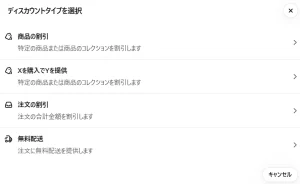
コードは、好きな文字列を入力するか、ランダムに生成できます。コード名に特殊文字は使わないようにしましょう。コード名はストアのチェックアウトURLに追加されるためです。
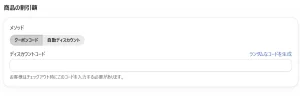
注意したいのは、ディスカウントの種類(タイプ)は作成後に変更できない点です。コードか自動かという方法も、作成後は変えられません。変えたいときは、削除してつくり直します。先に種類と方法を決めておくと、やり直しを避けられます。
*参考 ディスカウントコード
*参考 ディスカウントコードに関するよくある質問
割引額・適用対象・資格・最低購入要件を設定する
この手順では、次の4つの項目を設定します。項目ごとに、選べる内容と注意点を整理しました。
- 割引方法
-
選択肢:割合、定額
注意点:0円や0%の割引は、チェックアウトで正しく動かないことがあります。割引額は、0より大きい値にしておくと安心です。
- 適用対象
-
選択肢:特定の商品、特定のコレクション
- 資格(誰が使えるか)
-
選択肢:すべてのお客様、特定のお客様、顧客セグメント、マーケット
補足:マーケットは、B2Bの会社ロケーション、地域、店舗ロケーションの出し分けに使います
注意点:顧客セグメントを指定できる数には上限があります。自動ディスカウントは1件につき最大5つ、ディスカウントコードは最大100個です
- 最低購入要件
-
選択肢:最低要件なし、最低購入金額、最低アイテム数
共通の注意点として、1つのコードで指定できるお客様・商品・バリエーションは、最大100件までです。超えるとエラーになるので気をつけましょう。
*参考 ディスカウントの管理と編集
*参考 ディスカウントコード
*参考 ディスカウントの組み合わせ
利用回数・有効期間・組み合わせを設定して保存する
利用回数、有効期間、組み合わせの3つを設定して、保存します。
- 利用回数
- 「このディスカウントの合計利用回数を制限する」と「お客様1人につき1回の利用に制限する」は、片方だけでも、両方を合わせても設定できます
- 有効期間
- 開始と終了の日時は、管理画面で選んだタイムゾーンをもとに判定されます
- 組み合わせ
- どのクラスのディスカウントと併用させるかを選びます。ここを設定しないかぎり、併用はされません
併用は、両方のディスカウントで許可してはじめて成立します。くわしくは、次の章で解説します。設定が終わったら、内容を確認して保存しましょう。
複数のクーポンを併用させる(組み合わせ)
「10%OFFと送料無料を重ねたい」というときは、両方のディスカウントで組み合わせを許可してはじめて成立します。さらに、ストアの状態によっては、設定項目そのものが表示されない組み合わせもあります。この章では、どの組み合わせができるのかを、順序や上限とあわせて見ていきましょう。
組み合わせられるのは6種類
組み合わせられるのは、次の6種類です。使えるストアの条件によって、3つに分かれます。
- どのストアでも使える(3種類)
-
・注文ディスカウント+無料配送ディスカウント
・商品ディスカウント+無料配送ディスカウント
・別々のアイテムに適用される複数の商品ディスカウント - 条件を満たしたストアで使える(2種類)
-
・商品ディスカウント+注文ディスカウント
・複数の注文ディスカウント - Shopify Plusのみ(1種類)
-
・同じアイテムに適用される複数の商品ディスカウント
なお、配送ディスカウント同士は組み合わせられません。1回の注文に適用できる配送ディスカウントは1つです。
たとえば、10%OFFと送料無料を重ねたいときは、両方のディスカウントで許可が必要です。
- 10%OFF側:配送ディスカウントとの組み合わせを許可する
- 無料配送側:10%OFFのクラス(注文か商品)との組み合わせを許可する
ここまでの内容を、表で見比べられるようにまとめました。自分のストアでどの組み合わせが使えるか、確認するときの参考にしてください。
| 組み合わせ | 可否 | 必要な条件 |
| 注文ディスカウント + 無料配送ディスカウント | ○ | すべてのストアで利用できる |
| 商品ディスカウント + 無料配送ディスカウント | ○ | すべてのストアで利用できる |
| 商品ディスカウント + 商品ディスカウント(別々のアイテムに適用) | ○ | すべてのストアで利用できる |
| 商品ディスカウント + 注文ディスカウント | 条件つき | ストアで checkout.liquid のカスタマイズや機能を使用していないこと(※)、Licensify アプリを使用していないこと |
| 注文ディスカウント + 注文ディスカウント | 条件つき | 上と同じ要件(checkout.liquid のカスタマイズなし、Licensify 未使用) |
| 商品ディスカウント + 商品ディスカウント(同じアイテムに適用) | 条件つき | Shopify Plus プラン。タグを使って、組み合わせる相手の商品ディスカウントを指定する |
| 配送ディスカウント + 配送ディスカウント | × | 組み合わせできない。1回の注文に適用できる配送ディスカウントは1つ |
※checkout.liquidは提供終了済みのため、現在はほとんどのストアで該当しません。
*参考 ディスカウントの組み合わせ
「組み合わせ」の項目が出てこないときの対象要件
「組み合わせ」の項目が出てこないときは、ストアの状態が要件を満たしていないのかもしれません。前の6種類のうち、すべてのストアで使えるのは前半の3種類だけです。
「商品と注文」「注文と注文」を組み合わせるには、次の2つが要件になります。
- checkout.liquidのカスタマイズや機能を使っていないこと
- Licensifyアプリを使っていないこと
※checkout.liquidは、チェックアウトをカスタマイズする旧方式で、2026年8月26日までにすべてのページで提供が終了しています。現在はほとんどのストアで該当しませんが、公式ヘルプには要件として記載が残っているため掲載しています。
どちらか1つでも当てはまると、この2つの組み合わせは使えません。
「同じアイテムに適用される複数の商品ディスカウント」には、Shopify Plusプランが必要です。重ねたい商品ディスカウントは、タグを使って指定します。
要件を満たしているのに作成できないときは、Shopifyサポートに問い合わせてみましょう。
*参考 ディスカウントの組み合わせ
適用される順序と、割引額の計算のされ方
適用される順序は、以下の順番です
商品ディスカウント → 注文ディスカウント → 配送ディスカウント
注文ディスカウントは、商品ディスカウントが適用されたあとの小計に対して計算されます。
割合の注文ディスカウントが2つ以上あるときは、それぞれ元の小計に対して割引率が計算されます。10%と20%なら、合計で30%オフです。割合と定額の注文ディスカウントが混在するときは、割合が先、定額があとに適用されます。
組み合わせが許可されていないときは、お客様にとっていちばんお得なディスカウントが自動で選ばれます。
次の表は、複数のディスカウントを重ねたときの計算例です。金額は説明用の仮の数字です。
| 順番 | 適用されるディスカウント | 計算 | 小計 | 配送料 | 合計 |
| 前提 | カートの中身(商品A 10,000円、商品B 5,000円) | 10,000 + 5,000 | 15,000円 | 800円 | 15,800円 |
| 1 | 商品ディスカウント(商品Aを2,000円引き) | (10,000 − 2,000) + 5,000 | 13,000円 | 800円 | 13,800円 |
| 2 | 注文ディスカウント・割合(注文の10%オフ) | 13,000 − 13,000 × 10% | 11,700円 | 800円 | 12,500円 |
| 3 | 注文ディスカウント・定額(注文500円引き) | 11,700 − 500 | 11,200円 | 800円 | 12,000円 |
| 4 | 配送ディスカウント(10,000円以上で送料無料) | 配送料 800 → 0 | 11,200円 | 0円 | 11,200円 |
※金額は日本円で作成した例。計算のルールはShopify公式ヘルプの記載に準拠。
同時に使える件数の上限
同時に使える件数には、次の上限があります。
- 自動ディスカウント
- 有効にできるのは、最大25件です。アプリが作成したものも含みます
- ディスカウントコード
- お客様が1回の注文で使えるのは、商品または注文のコードが最大5件、配送のコードが1件です
- コードの総数
- ユニークなコードは、1ストアあたり累計2,000万件が上限です。上限に達したら、削除しないと新しくつくれません
Shopify Plus以外のプランでは、「Xを購入してYをゲット」ディスカウントの対象商品に、別の商品ディスカウントを重ねられません。対象商品にコードを入力すると、お客様にとっていちばんお得なほうだけが適用されます。そのため、「Xを購入してYをゲット」の割引が外れることもあります。
*参考 ディスカウントの組み合わせ
*参考 ディスカウントコード
コードを入力させずに割引を届ける

コードの入力は、お客様にとって手間になり、離脱の原因にもなりえます。この章では、コードを入力させずに割引を届ける2つの方法を紹介します。
共有可能なリンクとQRコードで配る
共有可能なリンクを使うと、お客様がコードを入力しなくても、割引が適用されます。割引は、次にチェックアウトするカートか、開いているカートに自動で適用されます。
- つくり方
-
- ディスカウントの詳細で[プロモーションする]→[共有可能なディスカウントコードを取得する]を選びます
- リンクを開いたときに表示するページ、商品、コレクションを選びます
- リンクをコピーするか、QRコードをダウンロードします
- QRコードの使いどころ
-
・領収書やディスプレイに載せられます
・店舗では、スタッフがShopify POSでスキャンすると、カートに適用できます
・同梱物や店頭POPとも相性のよい方法です - リンク先を変えたいとき
-
URLを /discount/コード名 から /discount/コード名?redirect=/collections/xxx のように書き換えます。
- 注意点
-
・リンクやQRコードに紐づけられるディスカウントは、1つだけです
・有効なディスカウントにしか機能しません
・1つの商品に複数のディスカウントがあるときは、最新のものが適用されます - 成果の確認
-
リンクをつくるときに既存のマーケティングキャンペーンを選ぶと、UTM IDとソースが自動で付与されます。成果は、マーケティングキャンペーンレポートで確認できます。
*参考 ディスカウントの管理と編集
チェックアウト離脱メールに割引を載せる
チェックアウト離脱リカバリーメールには、割引が適用済みのカートURLを載せられます。お客様は決済情報を入力するだけで購入を完了できるので、手間なく戻ってきてもらえます。
[設定]→[通知]→[チェックアウト離脱]のテンプレートで、カートへのリンクと、ストアへのリンクの2か所を、ヘルプで案内されているコードに差し替えましょう。書き方はヘルプを見ながら進めると安心です。
この手順は、以前のチェックアウト離脱メールのテンプレートを使っているストア向けです。新しい自動メールに移行済みの場合は、Shopify Messagingでメールを編集して、ディスカウントコードを追加してください。
注意したいのは、割引が適用されたことを伝える文面は、自動では入らない点です。テンプレートの本文に、ひとこと書き足しておきましょう。また、離脱する前にお客様が別のコードを入力していた場合は、元のコードがリカバリー用のコードに置き換わります。
顧客セグメントで対象を絞る
顧客セグメントをつくると、そのセグメント宛のメールキャンペーンでコードを配布できます。まだ購入したことのないお客様を狙うなら、セグメントの条件を「注文数 = 0」にしましょう。ヘルプには、有効なメールアドレスか電話番号でチェックアウトしたお客様は識別される、と書かれています。
ただし、ShopifyのFAQには次の注記があります。
- 特定のセグメントに限定したディスカウントは、既存のお客様にだけ適用される
- 初めてチェックアウトするお客様は、初回注文が完了するまでセグメントに含まれない
理由は、初めてのお客様にはまだ顧客プロフィールがないためです。つまり「注文数 = 0」のセグメントで届けられるのは、メルマガ登録などでプロフィールはあるものの、まだ購入していないお客様と考えられます。
プロフィールのない新規のお客様にも配りたいときは、資格を「すべてのお客様」にして、「お客様1人につき1回」を設定する方法があります。この場合は既存のお客様も使えるため、配布先を絞って調整しましょう。配布前にテスト注文で挙動を確かめておくと確実です。
*参考 ディスカウントの管理と編集
*参考 ディスカウントコードに関するよくある質問
設定どおりに適用されないときに見る場所

割引が出ない、併用できないといったお悩みは、症状ごとに原因が違います。この章では、症状を4つに分けて、管理画面のどこを確認すればよいかを順番に見ていきましょう。
コードの入力欄が表示されない
コードの入力欄が出ないときは、お客様側の操作ではなく、ストア側の設定や状況が原因になっていることがよくあります。次の4つを順番に確認してみましょう。
- お客様が使える有効なコードが、1つ以上残っているか(1つもないと入力欄は表示されません)
- 下書き注文の請求書やリンクからのチェックアウトではないか(既定ではお客様がコードを適用できません)
- Shop Payを使っている場合、Shop Payアカウントにログインしているか(ログインするまで入力欄は出ません)
- 価格やチェックアウトの挙動を変える外部アプリが、原因になっていないか
「併用できませんでした」と表示される
このメッセージが出るときは、割引どうしの設定や、注文の経路に原因があることが多いです。次の4点を順番に確認してみましょう。
- 両方のディスカウントで、相手のクラスとの組み合わせが許可されているか
- 適用中の自動ディスカウントが、コードと競合していないか
- 外部チェックアウト(Facebook、Instagram、Googleなど)の注文ではないか
- チェックアウトの動作を変えるアプリが、コードを拒否していないか
*参考 ディスカウントの組み合わせ
「すでに使用されています」と表示される
このメッセージは、コードの利用履歴や、決済中の状態が原因で出ることがあります。確認したいポイントは次の3つです。
- 注文が送信された直後ではないか(決済が完了するか失敗するまで、コードは利用制限に対して保持されます。決済が拒否されれば、保持は解除されます)
- 決済サービスが失敗を正しく返していないか(返されないと、保持されたままになることがあります)
- コードを無効にして再び有効にしたり、名前を変えたりしていないか(どちらも利用履歴はリセットされません)
利用履歴が残ってしまった場合は、同じ条件の新しいコードを発行して、あらためてお客様に渡しましょう。
商品ページに割引後の価格が表示されない
ディスカウントが適用されるのは、カート内とチェックアウトです。商品ページに表示される価格は変わらないため、お客様が割引後の価格を目にするのは、カートに進んだときになります。
商品ページやコレクションページに、取り消し線付きの割引前価格を出したいときは、外部アプリを使う方法があります。Shopifyパートナーに依頼して、カスタムソリューションを構築する方法もあり、どちらもShopifyが案内している方法です。
また、値下げを商品ページで見せたい場合は、「比較対象価格」を使ったセール価格設定という、別の機能も用意されています。

配る前に決めておくこと
設定できることと、配って利益が残ることは、別の話です。割引の設定画面だけでは、売上や利益の見通しまではわかりません。ここでは、配布前に決めておきたい項目を、目的、採算、法令、効果測定の順に整理していきます。
目的から逆算してクラスとタイプを選ぶ
目的を決めずに発行すると、選ぶべきクラスも、効果測定の指標も決まりません。目的ごとの選び方は、次のとおりです。
- 新規獲得
- 注文ディスカウントに「お客様1人につき1回」を設定して、初回購入のハードルを下げます
- 客単価を上げたいとき
- 最低購入額やアイテム数を条件にした注文ディスカウントか、無料配送を使います
- 在庫を減らしたいとき
- 対象コレクションを絞った商品ディスカウントが向いています
- 離脱したお客様の回収
- チェックアウト離脱メールに割引を載せます。「コードを入力させずに割引を届ける」の章で触れた方法です
採算が合うかを先に計算する
割引率だけで判断せず、原価と発送にかかる費用を差し引いた残りで見ましょう。たとえば、10,000円の商品の原価が6,000円、送料の負担が800円だとします。20%OFFにすると売価は8,000円なので、残る利益は1,200円です(数字は仮のものです)。
クーポンを発行するときは、利益を守るために、次の3つに気をつけましょう。
送料無料のクーポンと併用する場合は、送料も費用に含めて計算してください。割引額だけを見ていると、思ったより利益が残らないことがあります。また、SNSなど不特定多数に告知するコードは、「合計利用回数を制限する」を忘れずに設定しましょう。想定を超えて使われるのを防げます。
さらに、発行の頻度が高いと、通常価格で売りにくくなってしまいます。期間と対象を区切って実施するのがおすすめです。
景品表示法に触れない見せ方にする
景品類に当たるかどうかは、景品表示法2条3項の3つの要件で判断されます。
- 顧客誘引性があること
- 取引に付随していること
- 物品・金銭その他の経済上の利益であること
3つのうち1つでも欠ければ、景品類にはなりません。ここでは要件の紹介にとどめますので、個別の判断は、必ず専門家にご確認ください。
値引は景品規制の対象外
「○%OFF」「○円引き」、次回使える割引券やポイントといった値引そのものは、取引通念上妥当と認められる基準に従っていれば、景品規制の対象外です。
「Xを購入してYをゲット」は中身で分かれる
- 対象外になる場合
-
Yが購入した商品と同じ、またはお客様が実質的に同じと感じるもので、購入した数量の範囲内であれば、増量値引として対象外です(Q43・Q44)。たとえば、同じ商品を5個買ってもらい、同じ商品をもう1個つけるような場合です。
- 景品類に当たる場合
-
購入した数量より多くつけるときや、Yが別の商品のときは、景品類に当たり、総付景品の規制の対象になることがあります。限度額は取引の価額に応じて決まるので、消費者庁の「景品規制の概要」で確認しましょう。
値引か景品かを選ばせる企画
「割引か、物品か」をどちらか選ばせる企画は、値引とは認められず、景品類に当たります(Q48・Q49)。
*参考 景品類とは | 消費者庁
*参考 景品類ではないもの | 消費者庁
*参考 総付景品について | 消費者庁
効果の測り方を決めておく
クーポンは、配って終わりにせず、どの経路から使われたのかを見られるようにしておくと安心です。
チャネル別に成果を見たいときは、まず共有可能なリンクのマーケティングキャンペーン連携を試してみてください。UTMが自動で付与されるので、コードを手動で分けるよりも手間が少なくて済みます。
コード単位の実績は、[ディスカウント別の売上]レポートで確認できます。
なお、販売チャネルの設定は、そのチャネルでディスカウントを表示するかどうかを決めるものです。利用制限ではないため、特定の販売チャネルでのコードの利用を制限することはできない点に注意しましょう。
*参考 ディスカウントコードに関するよくある質問
*参考 ディスカウントの管理と編集
まとめ
Shopifyのクーポンは、クラス(商品・注文・配送)とタイプ(割引額・Buy X Get Y・無料配送)を分けて考えると、設定と組み合わせのルールが整理しやすくなります。併用は既定では無効なので、重ねたいときは両方のディスカウントで許可しましょう。
発行するときは、送料を含めた利益の計算と景品表示法の確認も忘れずに。
クーポンの設計からShopifyの構築、EC運営の代行まで、asnaro(アスナロ)でご相談を受け付けています。お気軽にお問い合わせください。
Shopify クーポンに関してよくある質問
Q. クーポンコードと自動ディスカウントを併用できますか?
A. 各ディスカウントで、相手のクラスとの組み合わせを許可していれば併用できます。たとえば、10%OFFのコードと送料無料の自動ディスカウントは、両方で許可すれば重なります。1つのアイテムに重ねられるのは、クラスが異なる場合に限られます。Shopify Plusでは、タグ設定をすれば同じアイテムにも重ねがけできます。
Q. ギフトカードの購入にクーポンを適用できますか?
A. ほとんどのディスカウントは、ギフトカードに適用できません。例外は、商品がギフトカードである商品固有のディスカウントです。
Q. 作成したディスカウントの種類を後から変更できますか?
A. 設定は編集できますが、種類(タイプ)と、コードか自動かという方法は、作成後に変更できません。変えたいときは、削除してつくり直します。
Q. 定期購入の注文にも割引を適用できますか?
A. 適用できます。定期購入商品と一度限りの購入商品は別の項目として扱われ、それぞれに異なるディスカウントを適用できます。
Q. 購入後のアップセル画面でクーポンを使えますか?
A. 使えません。管理画面で作成したディスカウントは、チェックアウト時の購入後ページに対応していません。