Instagramショッピング機能とは?設定方法・使い方・販売に活かすコツを徹底解説【2026年最新】
- 最終更新日:2026.06.22

Instagramで気になる商品を見つけた瞬間、そのまま購入できたら——その体験を実現するのがInstagramショッピング機能(Shop Now)です。EC事業者にとって「見た→欲しい→買った」という流れをアプリ内で完結させられる強力な販売導線になります。
しかし、その設定手順がわかりにくかったり審査で詰まったりして、うまく活用できていない運用担当者の方も多いのではないでしょうか。
この記事では、ショッピング機能の基本的な仕組みから設定方法・運用時のトラブル対処・販売に活かすための実務的なコツまで一気通貫で解説します。ぜひ参考にしてみてください。
目次
Instagramショッピング機能(Shop Now)とは
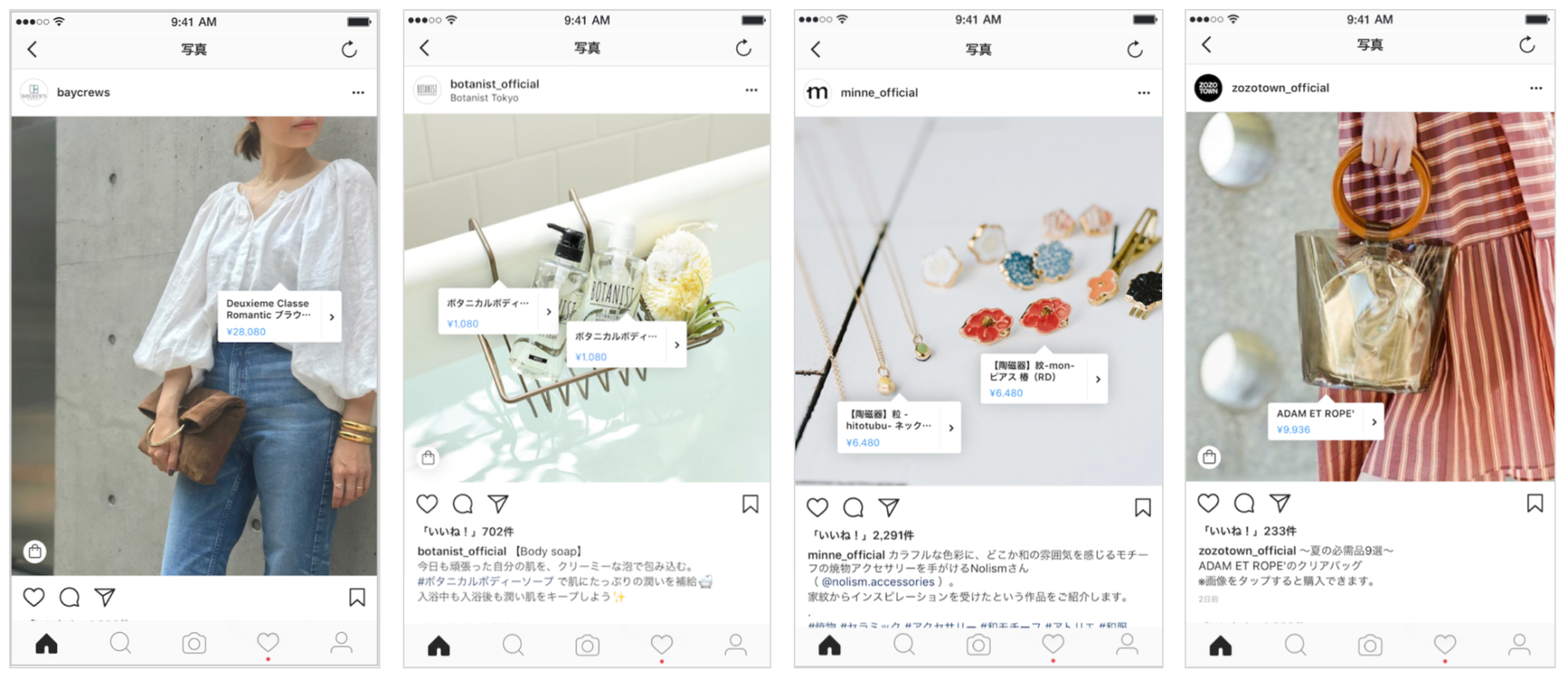
画像引用:Meta
Instagramショッピング機能(Shop Now)は、投稿やプロフィールに商品情報を紐づけて、ユーザーがInstagram上でそのまま商品を確認・購入できるようにする販売機能です。通常のSNS運用に購買導線を組み込めるため、EC事業者を中心に活用が広がっています。
ショッピング機能でできること
ショッピング機能を有効にすると、プロフィール画面に「ショップを見る」ボタンが表示され、カタログ形式で商品一覧を見せられるようになります。フィード・ストーリーズ・リールの各投稿に商品タグを追加して外部ECページへ誘導できるほか、ショップ内でコレクション(テーマ別商品まとめ)や商品詳細ページも設定できます。
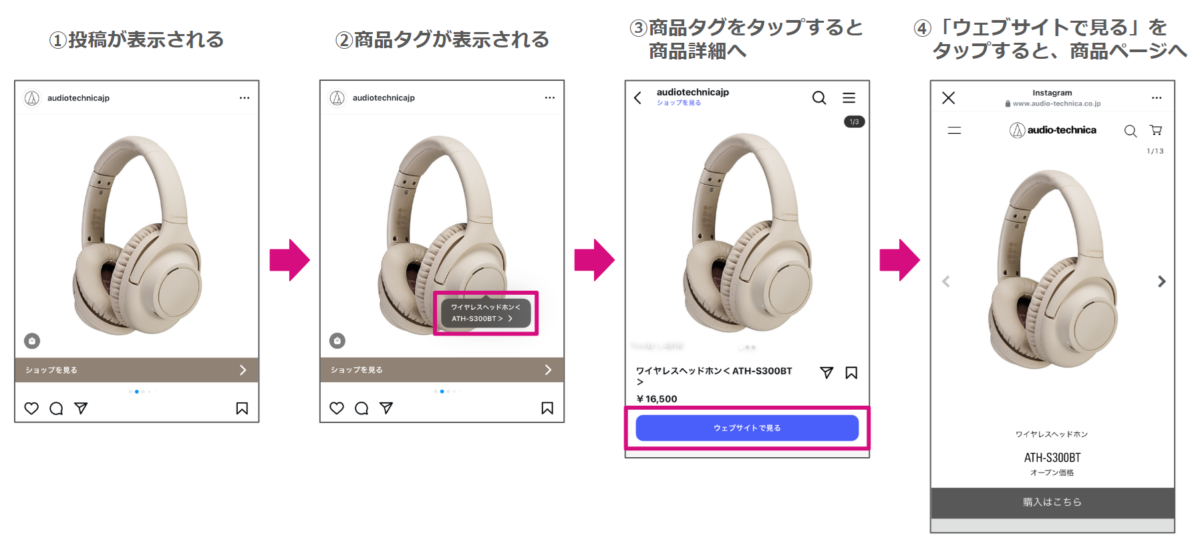
主な機能を整理すると以下のとおりです。
| 機能名 | 概要 | 利用できる画面 |
| ショップページ | ・プロフィールに「ショップを見る」ボタンを表示できる ・カタログ形式で商品一覧を閲覧できる |
プロフィール |
| 商品タグ | 投稿に商品情報を紐づけ | フィード・ストーリーズ・リール |
| コレクション | テーマ別に商品をまとめて表示できる | ショップページ内 |
| 商品詳細ページ | 価格・説明・購入リンクをInstagram内で表示できる | ショップページ内 |
フィードだけでなくリール・ストーリーズにも対応しているため、コンテンツの種類を問わず購買導線を設計できます。
ショッピング機能の仕組み——「発見→閲覧→購入」が1アプリで完結
ユーザーが投稿をスクロール中に「いいな」と思った瞬間、商品タグをタップするだけで商品詳細を確認し、外部ECサイトへ移動して購入まで行なえます。通常のSNS投稿では「商品名を覚えてあとで検索する」という手間が発生しますが、ショッピング機能を使えばその離脱ポイントを一つ省けます。
「あとで調べよう」という心理的な先送りを防ぐことで、購買意欲が最も高まっているタイミングをそのまま購入に促すことができます。機会損失を減らしたいEC事業者にとって、ショッピング機能の活用はInstagramをSNSとしてではなく、販売チャネルとして設計する入口になるでしょう。
ショッピング機能の手数料はかかる?
アカウント開設・商品登録・タグ設定はすべて無料です。2026年現在、Metaは2025年にアプリ内決済(ネイティブチェックアウト)を全市場で段階的に廃止しており、すべてのショップは外部ECサイト(ウェブサイトチェックアウト)への誘導方式に統一されています。そのため、Instagram側の追加手数料は発生しません。
ただし、連携先のECプラットフォーム(Shopify・BASE・Squareなど)のプラットフォーム手数料や決済手数料は別途かかります。Meta広告で商品投稿を配信する場合も、広告費は別途発生します。いずれもInstagramショッピング機能自体のコストではなく、周辺サービスの費用として把握しておきましょう。
Instagramショッピング機能を使うメリット

ショッピング機能の強みは、ユーザーが「欲しい」と思った瞬間をそのまま購買につなげられることです。コンテンツと購買を1つのアプリで完結させられるため、EC流入の質と量を同時に底上げできます。
購買までの動線が短くなり機会損失を防げる
従来の流れでは、「投稿を見る→商品名を覚える→アプリを切り替えて検索→ECサイトで探す→購入」という複数のステップが発生し、その途中で離脱するユーザーが増えてしまいます。ショッピング機能を活用すれば、このプロセスを「投稿を見る→タグをタップ→ECサイトへ移動→購入」と短くすることができます。
「あとで買おう」という後回しは、多くの場合そのまま離脱につながります。購買意欲が高まった瞬間に購入できる環境を用意することが、売り上げ機会の最大化に直結します。特に衝動買いが発生しやすいファッション・雑貨・コスメなどのカテゴリでは、この動線の短さが成果に大きく影響します。
フィード・ストーリーズ・リールすべてから購入ページへ誘導できる
フィード投稿に商品タグを入れて商品情報を伝え、リールで実際の使用シーンを見せながらタグで購買につなぎ、ストーリーズで商品スタンプを活用して期間限定訴求をする——ユーザーのInstagram内での行動すべてに商品接触のポイントを設計できます。
フィード・ストーリーズ・リールはそれぞれ異なるユーザー層にリーチするため、複数のフォーマットを組み合わせるほど接触頻度が上がります。広告出稿なしで多面的な購買導線を持てるのは、通常のSNS運用では得られない強みです。
ブランドの世界観を保ちながら自然に販売できる
ショッピング機能の特徴のひとつは、「広告感のない投稿に商品情報を溶け込ませられる」点です。通常の広告クリエイティブとは異なり、ライフスタイルや使用シーンを演出した投稿にタグを追加するだけなので、ブランドイメージを損なわずに購買を促せます。
商品詳細ページでは、価格・素材・製法・ブランドストーリーまで訴求できるため、比較検討が必要な単価の高い商品にも有効です。
通常のEC流入とInstagramショッピングの比較表を作成しました。
| 比較項目 | 通常のEC流入(検索・広告) | Instagramショッピング |
| 購買までの動線 | 検索→サイト訪問→商品を探す→カートに入れる→決済と、工程が多く離脱リスクが高い | 投稿を見てタグをタップするだけで購入ページに到達でき、ステップ数が少ない |
| 購買意欲のタイミング | 調べる・比較するという行動が前提のため、購買意欲はある程度顕在化した段階で発生する | 気に入った瞬間にそのまま購入へ移れるため、衝動的な購買が起きやすい |
| 新規ユーザーへのリーチ | 広告予算かSEO資産がなければ、ブランドを知らないユーザーへの露出は限られる | リールや発見タブで自然に流入するため、フォロワー外にも認知が広がりやすい |
| ブランドイメージとの親和性 | バナーや検索広告はクリエイティブの自由度が低く、広告らしさが出やすい | ライフスタイル投稿に商品タグを添えるだけで、ブランドの雰囲気を崩さず訴求できる |
| 初期コスト | 流入を確保するために広告費やSEO施策への継続的な投資が必要になる | ショッピング機能の利用料はかからず、投資するとすればコンテンツ制作の工数のみ |
| データ計測のしやすさ | GAや広告管理画面で流入・転換のデータを細かく取得・分析できる | タグのタップ数や商品ページへの遷移数はインサイトで把握できるが、外部ツールと比べると計測の粒度は粗い |
Instagramショッピング機能を利用するための条件

ショッピング機能を使い始めるには、アカウントの種類・所在地・販売商品・審査通過という4つの条件をすべて満たす必要があります。事前に確認しておくと、設定時のつまずきを減らせます。
①ビジネスアカウントへの切り替えとMetaポリシーへの準拠
ショッピング機能は個人アカウントでは使えません。ビジネスアカウントまたはクリエイターアカウントへの切り替えが前提条件です。あわせて、Instagramの利用規約とMetaコミュニティ規定に準拠したアカウント運用が求められます。
過去にポリシー違反の履歴があるアカウントは審査が通りにくいため、投稿内容・プロフィール・コメント欄のコミュニケーションが規定に沿っているかをあらかじめ確認しておく必要があります。アカウントの信頼性は審査結果に直接影響するため、日常的な運用の質が重要です。
②対象の国に所在していること
日本在住の事業者はショッピング機能の利用が可能です。ただし、対応国はMetaが随時更新しているため、最新の対象国リストはMetaビジネスヘルプセンターで確認しましょう。越境ECを展開していて複数国でアカウントを運用している場合は、各国の対応状況を個別に確認しなければならないため、注意が必要です。
③販売できない商品・制限されている商品を把握する
Metaのコマースポリシーでは、販売を禁止・制限している商品カテゴリが定められています。申請前に自社商品が対象に含まれないかを確認しておくことで、審査落ちや申請後の削除リスクを回避できます。
禁止・制限の区分は「販売禁止」と「販売制限」の2つに分かれます。販売禁止は一切の出品・タグ設定が認められないカテゴリで、販売制限は条件付きで対応できる場合があるカテゴリです。条件の詳細はMetaコマースポリシーで最新版を確認してください。
| 区分 | カテゴリ | 主な理由 | 代替手段・補足 |
| 販売禁止 | 成人向け製品・性的コンテンツ | コミュニティ規定・年齢制限への抵触 | 年齢確認機能のある外部ECで対応 |
| 販売禁止 | アルコール飲料 | 未成年への販売防止・国ごとの法規制 | 自社ECサイトへの誘導のみ可(一部国は条件付き可) |
| 販売禁止 | 生体動物 | 動物の売買に関するポリシー違反 | ペット用品・グッズは別途審査のうえで可の場合あり |
| 販売禁止 | 医薬品・処方薬 | 医薬品広告に関する法的規制 | 医療機器・雑貨商品は個別に要確認 |
| 販売禁止 | タバコ・電子タバコ | 健康被害に関するコミュニティ規定 | 喫煙関連グッズも対象になる場合あり |
| 販売禁止 | デジタルコンテンツ・サブスクリプション | 物理的に発送できない無形商品は非対応 | LPやリンクインバイオ経由での誘導は可能 |
| 販売禁止 | 武器・爆発物・危険物 | 安全に関するコミュニティ規定 | アウトドア用品など用途が明確なものは個別に確認 |
| 販売制限 | イベントチケット | 転売・詐欺リスクへの対応 | イベント主催者側の条件を満たす場合のみ可 |
| 販売制限 | ギフトカード・プリペイドカード | 詐欺・マネーロンダリングリスク | ECサイトで販売可能なものは外部誘導で対応 |
| 販売制限 | ペットの里親マッチングサービス | 動物の売買との区別が必要なため審査対象 | ペット用品・グッズは別途審査のうえで可の場合あり |
| 販売制限 | 健康・美容サプリメント | 効能表記・成分に関する規制 | 成分・効能を正確に記載することで出品可の場合あり |
④審査通過が必要——審査のポイントと落ちた場合の対処
カタログ登録後、Metaによるアカウント審査が実施されます。審査基準はMetaが非公開としており、所要期間はアカウントの状況によって数日から数週間程度と幅があります。承認後に「ショッピング」メニューがアプリ上に表示されるようになります。
審査で否認された場合、Instagramアプリの設定画面から異議申し立てが可能です。否認理由が明確でないケースも多いため、カタログの商品情報(URL・画像・価格・説明文)に不備がないかを再確認したうえで、Metaサポートへ問い合わせる方法が現実的です。
Instagramショッピング機能の設定方法【2026年最新・3ステップ】

設定は大きく3つのステップで進みます。各ステップの詳細な操作画面はアプリバージョンによって変わるため、Meta公式ヘルプセンターの最新手順を参照しながら進めることを推奨します。
ステップ① ビジネスアカウントの準備と利用要件の確認
ショッピング機能を使うには、まず利用要件を満たしているかを確認します。販売する商品がMetaのコマースポリシーに準拠しているか、アカウントがビジネスアカウントまたはクリエイターアカウントになっているかが最初のチェックポイントです。
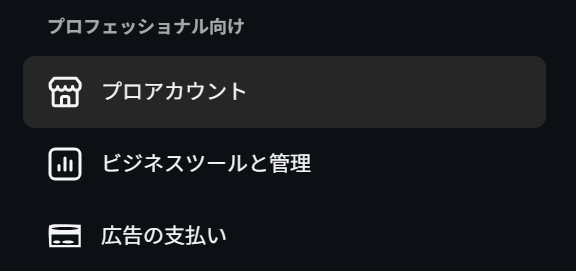
要件を確認したら、個人アカウントをインスタグラムの設定「プロアカウント」から、ビジネスアカウントに変更します。
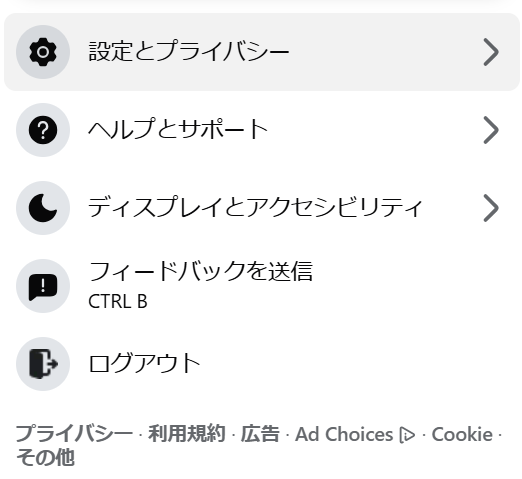
そのあと、FacebookページまたはMetaビジネスアカウントと連携しましょう。Facebookページの自身のアカウントアイコンをクリックし、「設定とプライバシー」>「設定」をクリックします。
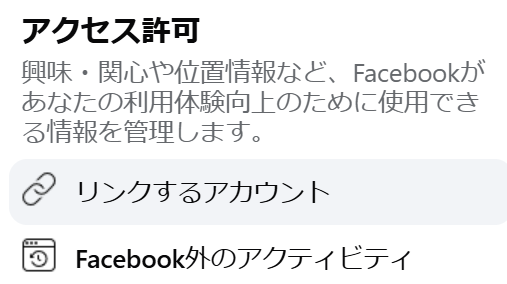
左側のメニューの「アクセス許可」> 「リンクするアカウント」から、インスタグラムのアカウントを連携します。
Facebookアカウントを持っていない場合は先に作成しておく必要があります。この連携が以降の設定すべての起点になるため、ここでミスがあると審査申請まで進めません。
ステップ② コマースマネージャで商品カタログを登録する
Metaのコマースマネージャにアクセスし、「カタログ」からカタログを作成し、商品情報を登録します。
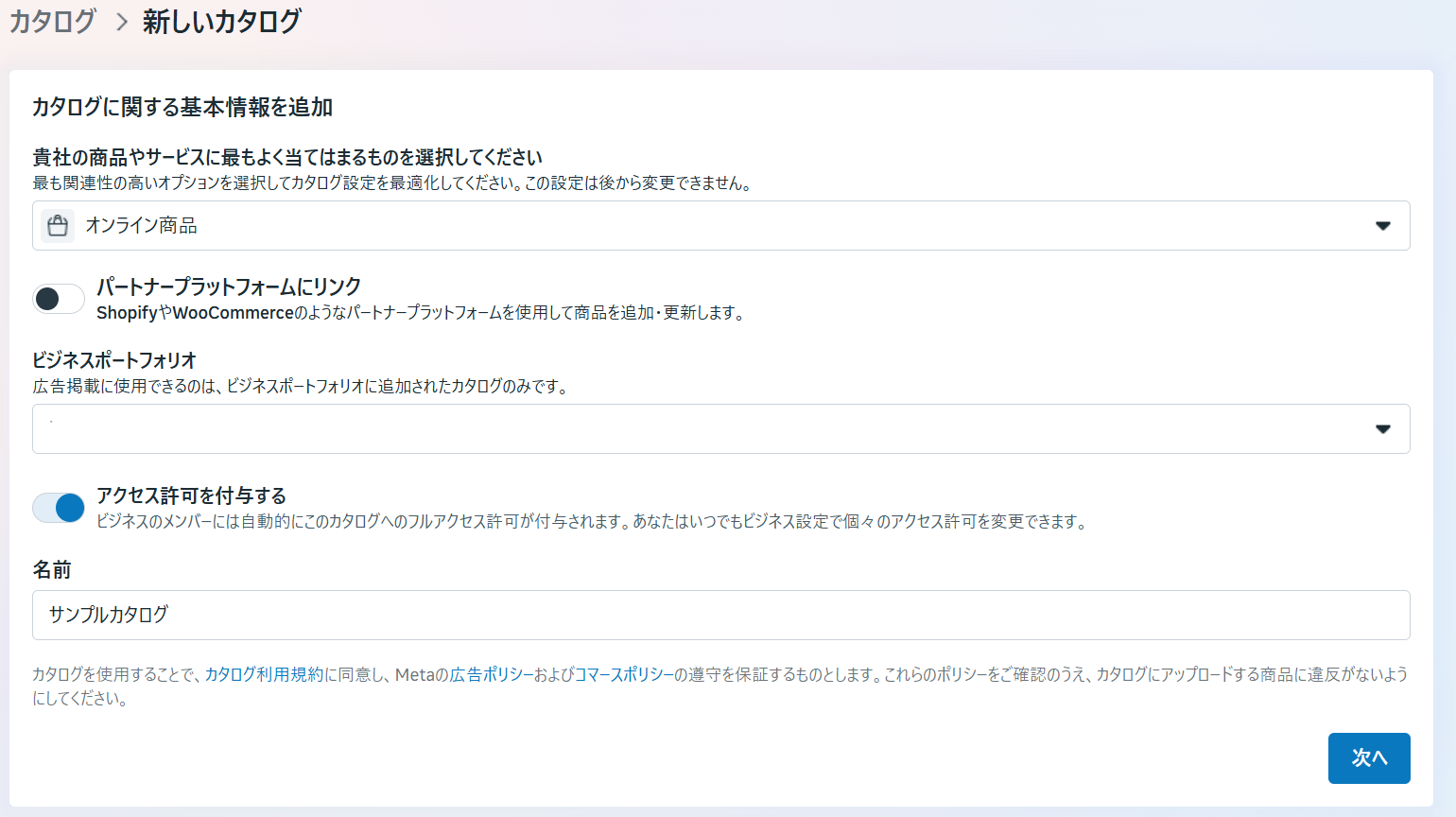
商品名・価格・商品画像・商品URLを1点ずつ手動で入力する方法と、CSVやXML、Googleスプレッドシートなどで一括アップロードする方法があります。
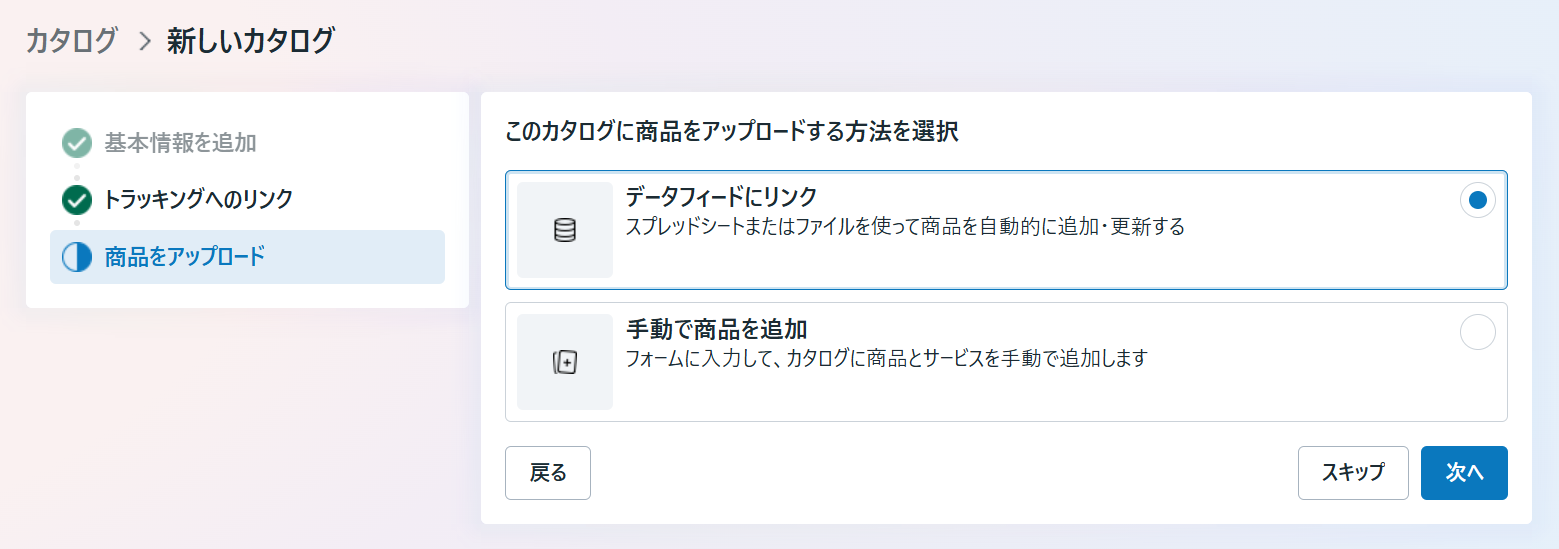
Shopify・BASE・Squareなどの既存ECプラットフォームと連携している場合は、カタログを自動同期させることができ、在庫変動や価格変更が自動で反映されるため管理コストを大幅に下げられます。商品数が多い場合は、手動入力よりもプラットフォーム連携による自動同期がおすすめです。
ステップ③ 審査申請〜承認後に商品タグを設定する
カタログの登録が完了したら、Instagramアプリからショッピング機能の審査を申請します。審査通過後、投稿作成画面に「商品をタグ付け」のオプションが表示されるようになります。
フィード投稿では画像上の任意の位置に商品タグを配置でき、リールでは動画内に表示するタグを追加できます。ストーリーズはスタンプメニューから「商品」を選択してタグを追加する形式です。それぞれ配置の仕方が異なるため、各フォーマットで一度テスト投稿して表示を確認しておくと運用がスムーズになります。
Instagramショッピング機能を販売に活かす5つのコツ

機能を設定するだけでは売り上げには直結しません。投稿のビジュアル設計・各フォーマットの使い分け・ユーザーとのコミュニケーション・データ分析・ECサイト側の導線整備という5つの観点で運用を磨くことが、実際の成果につながります。
コツ① 商品タグの見せ方を工夫し自然に購買を促す
商品タグを配置する投稿のビジュアル品質は、タップ率に直接影響します。商品単体のカタログ写真よりも、使用シーンやライフスタイルを演出した写真のほうが保存率・タップ率は上がりやすく、「広告感」を感じさせない自然な投稿に商品タグを溶け込ませることで、ユーザーの抵抗感を下げられます。
タグの配置位置も見落とせないポイントです。商品が画面の中心に映っている場合は商品上にタグを重ね、複数商品がある場合は各商品にそれぞれタグをつける。こうした工夫で、ユーザーが「どれが買える商品か」を直感的に把握できます。
コツ② ストーリーズ・リールの商品リンクを積極的に活用する
ストーリーズは24時間で消えるという限定性を活かした訴求が有効です。新商品の先行告知・期間限定割引・在庫残りわずかの告知などと組み合わせると、購買意欲を引き出しやすくなります。スタンプメニューの「商品」から商品リンクを追加するだけなので、通常の投稿と手間はほぼ変わりません。
リールはInstagram内で最も新規リーチ力が高いフォーマットです。フォロワー以外のユーザーにも配信されるため、認知拡大と購買誘導を1本の動画で完結させられます。使用感や開封シーンを見せながら商品タグを添えるコンテンツは、新規層への訴求と購買転換を同時に行なえます。
コツ③ コメント・DM返信でエンゲージメントと購買意欲を同時に高める
投稿へのコメントに丁寧に返信することが、ブランドへの信頼をじわじわと積み上げていきます。商品への質問コメントに対して素材・サイズ感・使い方などを具体的に答えることで、購買の不安を取り除きながらファン化へとつなげられます。
DMでの問い合わせには、商品URLや在庫状況をなるべく早く返すことが肝心です。購買意欲が高まっているタイミングでのレスポンス速度は、購入されるかどうかにそのまま響きます。DMのテンプレートをあらかじめ用意しておくと、複数人での運用でも対応のばらつきを抑えられます。
コツ④ インサイトで商品タグのパフォーマンスを計測・改善する
商品タグのパフォーマンスは、Instagramのインサイト機能で確認できます。「商品ページビュー数」「タグのタップ数」「ECサイトへのクリック数」を定期的に確認し、タグのタップ率が低い投稿はビジュアル・タグの配置位置・キャプションの3点から見直しましょう。
どの投稿から商品ページへの流入が多いかを把握することで、パフォーマンスの高いコンテンツの傾向がわかります。その傾向をもとに投稿テーマ・フォーマット・タグ配置を最適化するPDCAを継続することが、中長期的な売り上げ改善につながります。月次でデータをまとめ、施策の仮説と結果を記録する習慣を持つと改善スピードが上がります。
コツ⑤ ECサイトとInstagramの連携設計で離脱を防ぐ
商品タグをタップしてECサイトに移動したあとの導線設計も、コンバージョンに大きく影響します。Instagram流入ユーザーはスマートフォン閲覧が前提のため、ECサイト側のモバイル表示速度・商品ページのわかりやすさ・カートから決済までのステップ数を個別に計測・改善する必要があります。
Googleアナリティクスや各ECプラットフォームの分析機能を活用して、Instagram経由の流入→商品ページ→カート→購入という各ステップの離脱率を計測しましょう。どのステップで最も離脱しているかがわかれば、改善の優先度をつけやすくなります。
運用が広がってコンテンツ設計・カタログ管理・データ分析まで対応が必要になった場合は、Instagram運用の専門家やコンサルタントへの相談も選択肢のひとつです。
| 比較項目 | 自社運用 | 運用代行 | コンサルティング |
| 費用感 | 金銭的なコストはかからないが、担当者の時間が主なコストになる | 月額数万〜十数万円が目安。依頼する業務範囲で変動する | 月額数万〜が目安。契約範囲や支援頻度によって幅がある |
| 対応範囲 | 企画から投稿・分析まですべて社内で完結する | 投稿制作・商品タグ設定・レポート作成など実務全般を任せられる | 課題整理・戦略設計・改善提案までが守備範囲。手を動かすのは自社 |
| 効果が出るまでの速度 | 試行錯誤しながら進むため、成果が出るまで時間がかかりやすい | 即日対応できるが、売り上げへの反映は数ヶ月単位で見る必要がある | 方針が固まるまでに時間を要するが、軌道に乗ると改善速度が上がる |
| 自社の工数 | 担当者がすべての業務を抱える | 進捗確認や最終承認のみで済む | 提案をもとに自社で実行するため、一定の工数は残る |
| ノウハウの蓄積 | 試行錯誤の分だけ社内に知見がたまっていく | 業務を任せきりにすると、ノウハウが社内に残りにくい | 支援を通じて担当者のスキルが底上げされやすい |
| 向いているケース | 予算を抑えて小さく始めたい・まず自分たちで試してみたい | 人手が足りない・運用を止めずに他の業務に集中したい | やり方が定まっていない・現状を打破したいが何から手をつけるかわからない |
設定・運用でうまくいかないときのよくある原因と対処法

設定を進めるなかで、「商品タグが表示されない」「審査が通らない」「カタログが反映されない」というつまずきは珍しくありません。原因のほとんどは、アカウント状態・商品情報の不備・連携設定のミスのいずれかに当てはまります。
商品タグが表示されない・審査が通らないケース
ポリシー違反歴のあるアカウントや、Metaのコマースポリシーに反する商品をカタログに登録している場合は、審査が通りにくくなります。カタログに登録した商品のURLが無効(404エラーなど)だったり、商品画像が規定外のサイズだったりすることも、タグが表示されない原因になります。
審査基準はMetaが非公開としているため、否認された場合に明確な理由がわからないことがほとんどです。まずカタログの商品情報を一通り見直し、URLの有効性・画像サイズ・価格表示の有無を確認したうえで、Metaサポートへ問い合わせる流れが現実的な対処法です。異議申し立てフォームからの再申請も可能なため、問題が解消された段階で申し立てを検討しましょう。
カタログが反映されない・エラーが出るケース
カタログが反映されない場合、最初に疑うべきはFacebookページとInstagramアカウントの連携ミスです。一見つながっているように見えても、権限の設定が不完全なケースがあるため、Metaビジネス設定画面から連携状況を改めて確認します。
コマースマネージャの「警告」タブには、商品情報の不備(URLエラー・画像規格外・必須項目の欠落など)が一覧で表示されます。エラーの内容を一つずつ修正することで、多くの場合は解消されます。
| トラブル | 主な原因 | 対処法 |
| 審査が通らない・却下される | ・販売禁止商品が含まれている ・ポリシー違反がある ・商品情報(画像・URL・説明文)に不備がある |
Metaコマースポリシーを再確認し、カタログの商品情報を修正する。不明な場合はMetaサポートへ問い合わせる |
| 商品タグが投稿に表示されない | ・審査がまだ完了していない ・カタログの商品URLが無効または非公開・商品画像がMetaの規定サイズ外 |
審査状況を確認する。URLが外部からアクセスできるか確かめる。画像は最小500×500pxに変更する |
| カタログがInstagramに反映されない | ・FacebookページとInstagramアカウントの連携が未完了 ・コマースマネージャーに警告・エラーが残っている |
Metaビジネス設定から連携状況を確認する。コマースマネージャの「警告」タブを確認して不備を解消する |
| 商品タグをタップしても外部ECに飛ばない | ・商品カタログに設定したURLが古くなっている ・ECサイト側のページが削除・移動されている |
コマースマネージャで各商品のURLを再確認・修正する。ECサイトの商品ページのURLが正しく機能しているかを確認する |
| アカウント機能が制限されてショッピングが使えなくなった | ・コミュニティガイドライン違反による機能制限 ・規約違反コンテンツの投稿が繰り返された |
Instagramの通知内容を確認し、問題のある投稿を削除する。Metaサポートへ異議申し立てを行なう |
まとめ

Instagramショッピング機能は、ビジネスアカウントへの切り替えとカタログ登録・審査を経るだけで、通常の投稿をそのまま販売導線に変えられます。設定後はビジュアルの品質・各フォーマットの使い分け・インサイトを使った改善の継続が成果を左右します。
設定から販売導線の設計・運用改善まで、一気通貫でサポートが必要な場合はasnaroへご相談ください。
Instagramショッピング機能に関するよくある質問
Q1. ショッピング機能の審査にはどのくらいかかりますか?
審査期間はMetaが公開していないため一律には言えませんが、数日で承認されるケースから数週間かかるケースまであります。カタログ情報や商品URLに不備があると審査が長引く傾向があるため、申請前に商品情報を整えておくのが得策です。
Q2. 個人アカウントのままショッピング機能は使えますか?
使えません。ビジネスアカウントへの切り替えが必須条件です。切り替え後もこれまでの投稿・フォロワーはそのまま引き継がれるため、既存の運用に影響はありません。
Q3. ShopifyやBASE以外のECサービスでも連携できますか?
Metaのコマースマネージャでカタログを作成し、商品URLとして外部サイトのURLを登録できれば、特定のプラットフォームに限らず連携は可能です。ただし、Shopify・BASE・Squareなどの主要プラットフォームは公式連携機能があり、在庫や価格の自動同期も対応しているため、導入のしやすさは大きく異なります。
Q4. 商品タグはリールにも追加できますか?
できます。リール投稿の作成画面から「商品をタグ付け」を選択して商品を追加できます。リールは新規リーチ力が高いため、商品タグとの組み合わせは特に認知〜購買の転換に有効です。動画の中で商品の使用シーンを見せながら、視聴者がそのままタグをタップして購入できる流れをつくれます。
Q5. 商品タグのパフォーマンスはどこで確認できますか?
Instagramのプロフェッショナルダッシュボードまたは各投稿のインサイト画面から確認できます。確認できる指標には、商品ページビュー数・タグのタップ数・ECサイトへのリンククリック数などがあります。定期的にチェックしてパフォーマンスの高い投稿の傾向を把握し、次の投稿設計に反映させていきましょう。