Shopify送料設定マニュアル|基本設定から商品ごと・地域別・送料無料の設定方法まで
- 最終更新日:2026.02.25
ShopifyでECサイトを構築したとき、多くの事業者が直面する悩みの1つに、送料設定があります。送料は利益率に直結するだけでなく、カゴ落ち率にも大きな影響を与えます。適切な送料が設定されていないと、顧客は購入をためらってしまいます。
なぜ送料設定が難しいのか。それは配送エリアや商品のサイズ、重さによって細かく条件を分ける必要があるからです。
この記事では、Shopifyの送料設定の基本から、商品ごとの個別設定、地域別の出し分けまで詳しく解説します。読み終えたときには、自社に最適な配送環境を構築し、スムーズな店舗運営を実現できるようになっているはずです。まずは基本の仕組みから学んでいきましょう。

目次
Shopifyの送料設定の基本

Shopifyの送料設定を適切に行なうためには、まずその仕組みを正しく理解することが大切です。ここでは、送料管理の核となる配送プロファイルの概念や、標準機能で設定できる範囲について具体的に解説していきます。
配送プロファイルとは
配送プロファイルとは、特定の商品や発送元(ロケーション)に対して、配送ルールをグループ化できる機能です。Shopifyでは、商品に基づいたルールで正確な配送料を請求したり、発送元と発送先の組み合わせに応じて異なる料金を設定したりできます。ストアでは、主に以下の2種類を使い分けます。
- 一般の配送プロファイル
- すべてのShopifyストアにデフォルトで備わっているプロファイルです。全商品で共通の送料を設定する場合に適しており、新しく登録した商品は自動的にこのプロファイルに追加されます。
- カスタム配送プロファイル
- 商品ごとに異なる送料が必要な場合に、最大99件まで作成可能です。たとえば、壊れやすい商品や大型商品など、特別な配送コストがかかるものだけを個別のルールで運用したいときに活用します。
商品がカスタムプロファイルに登録されていない場合は、自動的に一般の配送料が適用される仕組みです。この機能を使い分けることで、商品の特性に応じたきめ細やかな送料設計が可能になります。
送料の種類(固定・重量別・価格別)
Shopifyでは、主に「固定送料」「重量ベース」「価格ベース」の3種類から送料を選択できます。
- 固定送料
- 配送エリアごとに一律の料金を決める方法で、運用がシンプルなのが特徴です。
- 重量ベース
- 商品の合計重量に応じて送料を変動させる設定で、重いものほど送料が高くなる配送業者の体系に合わせやすくなります
- 価格ベース
- 「5,000円以上で送料無料」のように、注文金額に応じて送料を変えるときに使用します。
標準機能でできること
Shopifyはプランを問わず、多くの配送パターンに標準で対応しています。上位プランでは外部サービスによる送料の自動計算が可能ですが、下位プランのベーシックとスタンダードプランでも以下の設定が可能です。
- 柔軟な送料設定
- 全国一律、地域別、重量・価格別の設定
- 販促・利便性
- 一定金額以上の購入で送料無料にする設定や、店舗受け取り
- 個別対応
- 配送プロファイルにより、商品ごとの送料ルールを作成
基本的な送料設定の手順

ここでは、実際の管理画面での設定手順を解説します。全国一律の設定から、日本国内でニーズの高い地域別設定、集客に効果的な送料無料の設定まで、ステップごとに操作方法を確認していきましょう。
全国一律送料の設定
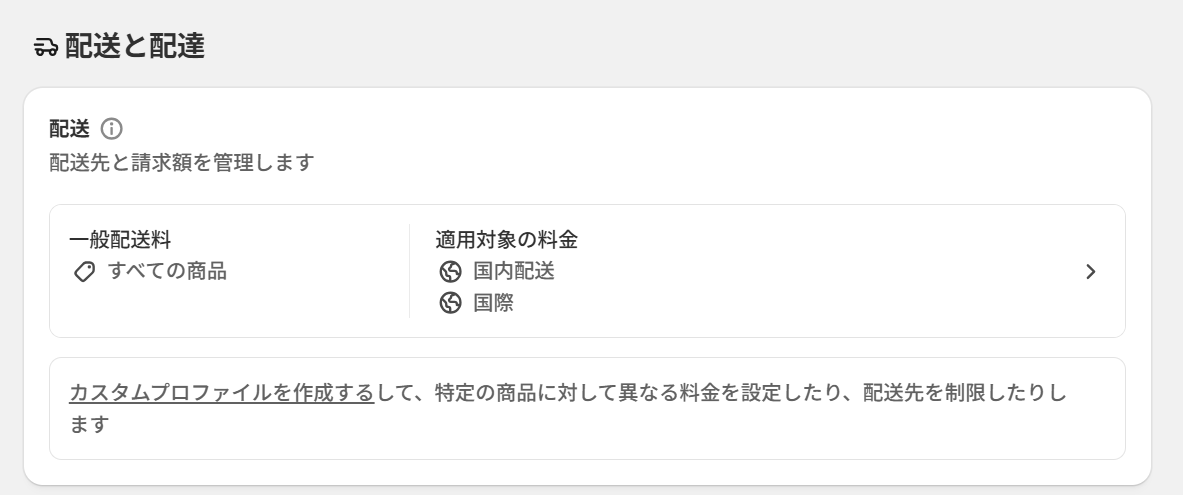
全国一律の送料を設定するには、まず管理画面の「設定」から「配送と配達」を選択します。次に「配送」項目にある「一般配送料」をクリックしましょう。これにより、Shopifyで扱うすべての商品を対象とした基本の送料ルールを設定できます。
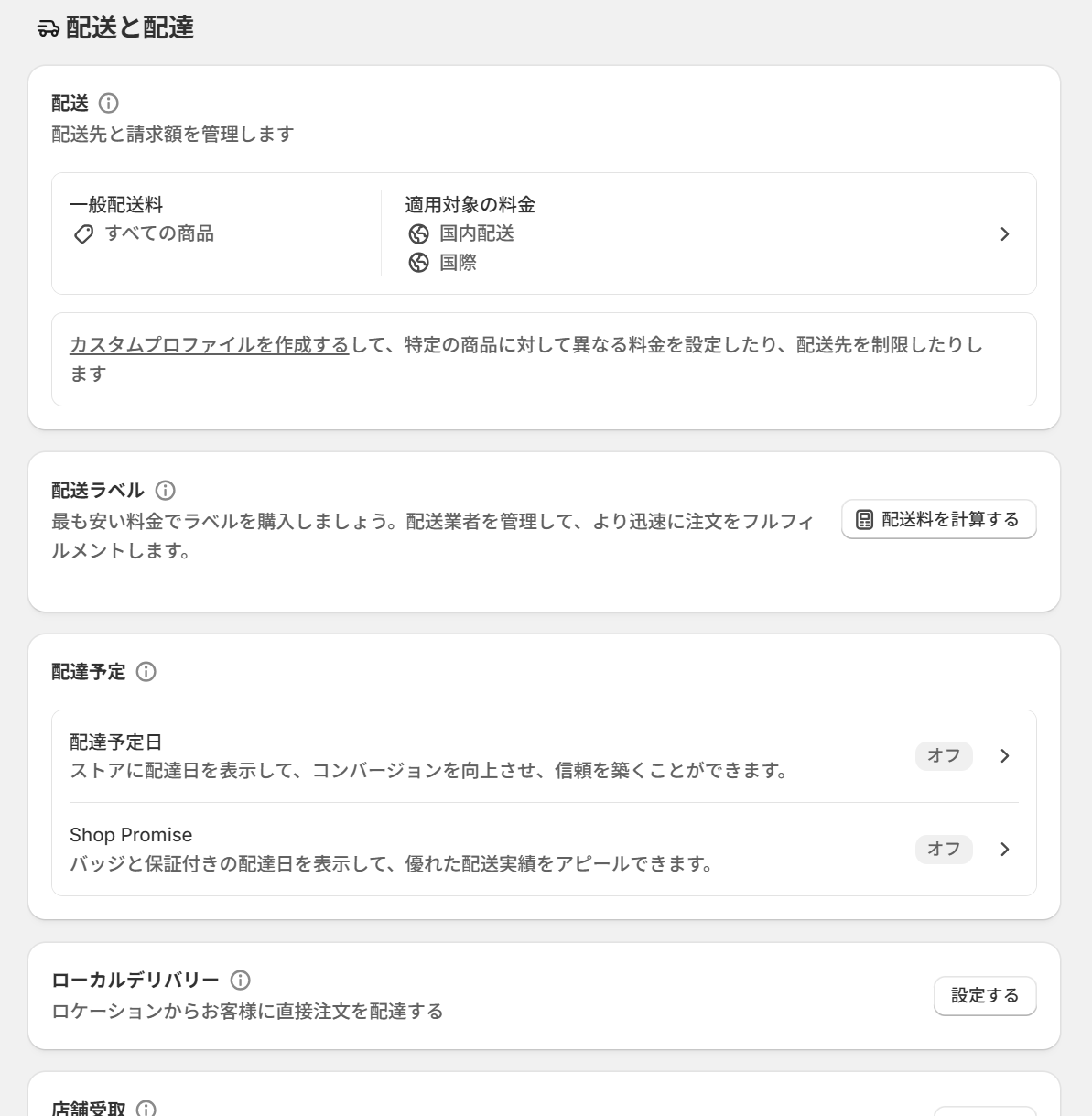
具体的な手順は以下のとおりです。
- 1. 配送エリアの選択
- 画面上で配送エリアとして「日本」を選択することで、国内全域を対象とした送料設定が可能になります。
- 2. 料金の追加
- 「配送料金を追加」をクリックし、実際の配送料を設定します。
- 3. 詳細設定
- 「カスタム料金名」の欄に「全国一律」などの分かりやすい名称を入力してください。さらに「条件付き価格設定を追加」をクリックすれば、商品の価格や重量に応じた細かな出し分けも行なえます。
この設定を完了させることで、ストア内の全商品に対して全国一律の送料を自動で適用できるようになります。
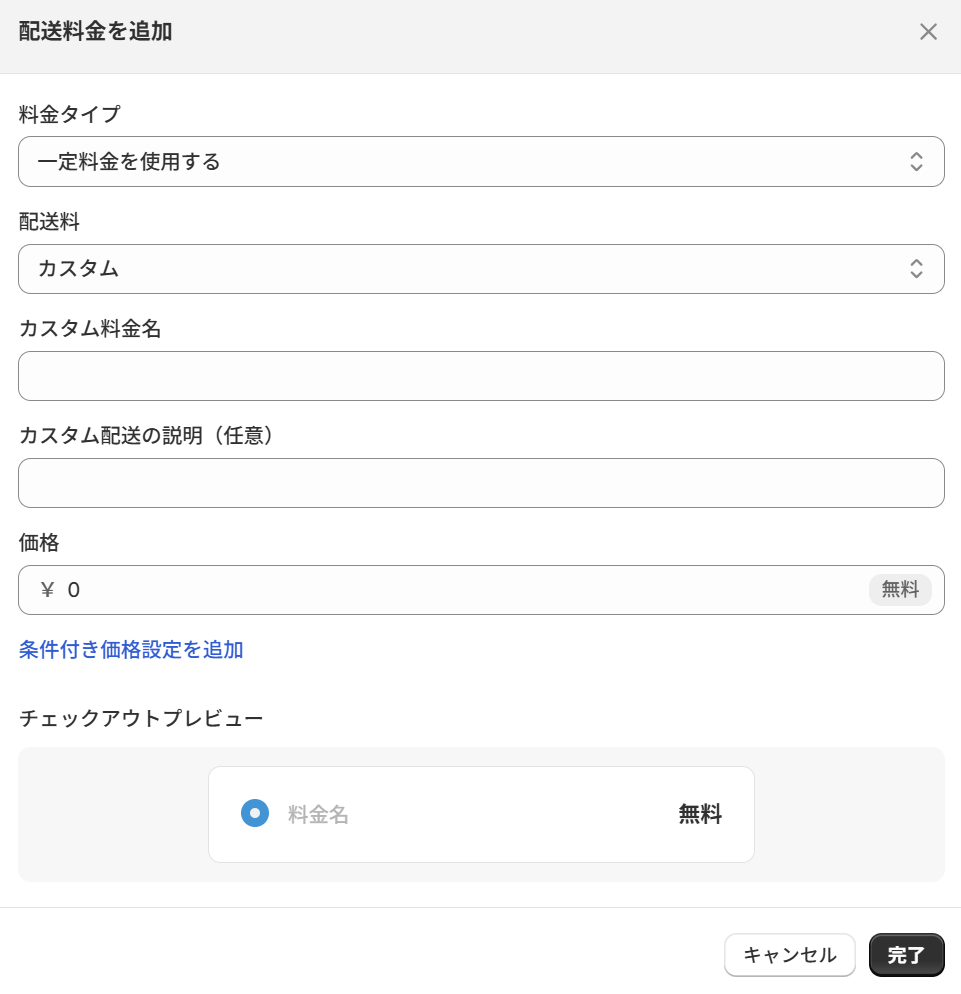
地域別・都道府県別の送料設定
北海道や沖縄、離島といった特定の地域のみ送料を変更したい場合は、Shopifyの地域設定を活用することで柔軟に対応できます。配送エリアを作成する際に、日本国内から特定の都道府県を個別に選択すれば、地域ごとに異なる料金体系を設定可能です。
たとえば「本州は一律700円、北海道・沖縄は1,500円」といった出し分けができ、設定後は顧客の住所入力に合わせて送料が自動計算されます。
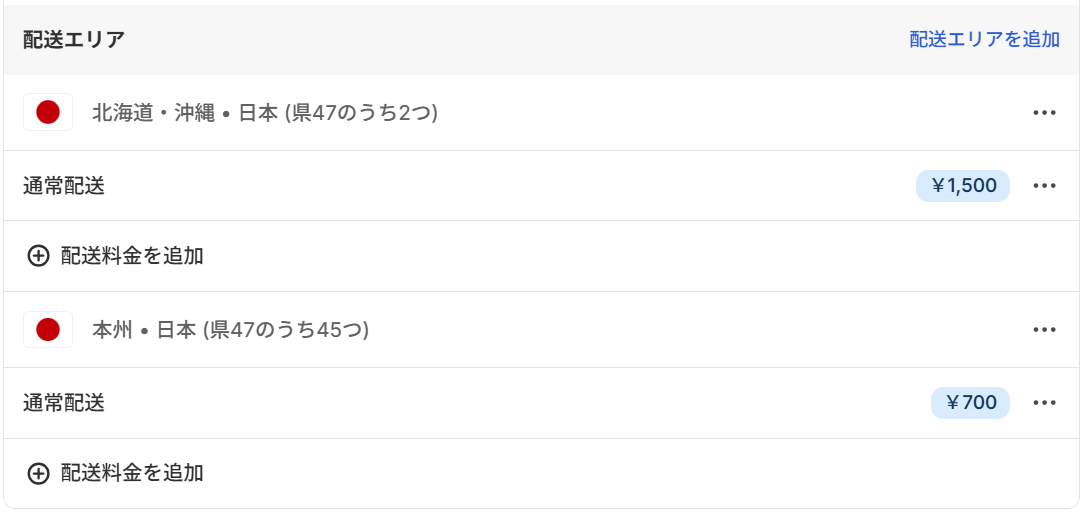
ただし、すでに作成済みの配送エリアと都道府県が重複している場合は登録できません。エリアが重ならないよう、既存の設定を確認してから地域を切り分けるように設定しましょう。
送料無料の設定方法
「一定の金額以上購入した場合に送料無料」といった設定も、Shopifyの管理画面から簡単に行なえます。無料条件は、配送料の設定画面で「送料を追加する」をクリックし、「条件を追加」から設定しましょう。
たとえば、5,000円以上の購入で送料無料にする場合の手順は以下のとおりです。
- 基本設定
- 「料金の名前」欄に「送料無料」など任意の名称を入力し、「価格」を0円に設定します。
- 条件の指定
- 「注文額に基づく」を選択し、最低価格を5,000円に設定すれば完了です。
注意点として、通常配送の条件を「0円〜4,999円」のように、無料対象となる金額と重ならないよう設定しておく必要があります。もし金額設定が重複していると、チェックアウト時に複数の送料が提示されたり、合算されたりするトラブルにつながるためです。設定した後は、実際の購入画面でテストを行なうようにしましょう。

商品ごとに送料を変える方法

商品によってサイズや重さが極端に異なる場合、一律の送料では対応できないことがあります。そのようなときに活用するのが、カスタム配送プロファイルを用いた商品ごとの送料設定です。
カスタム配送プロファイルの作成
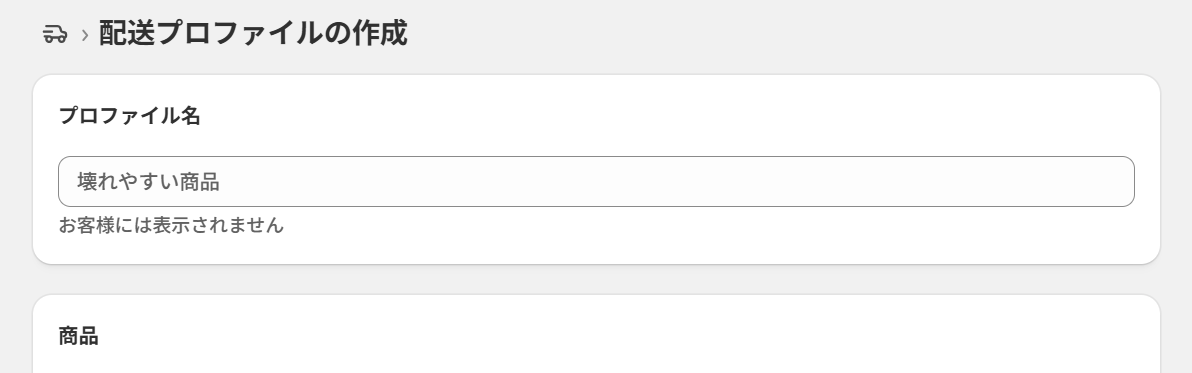
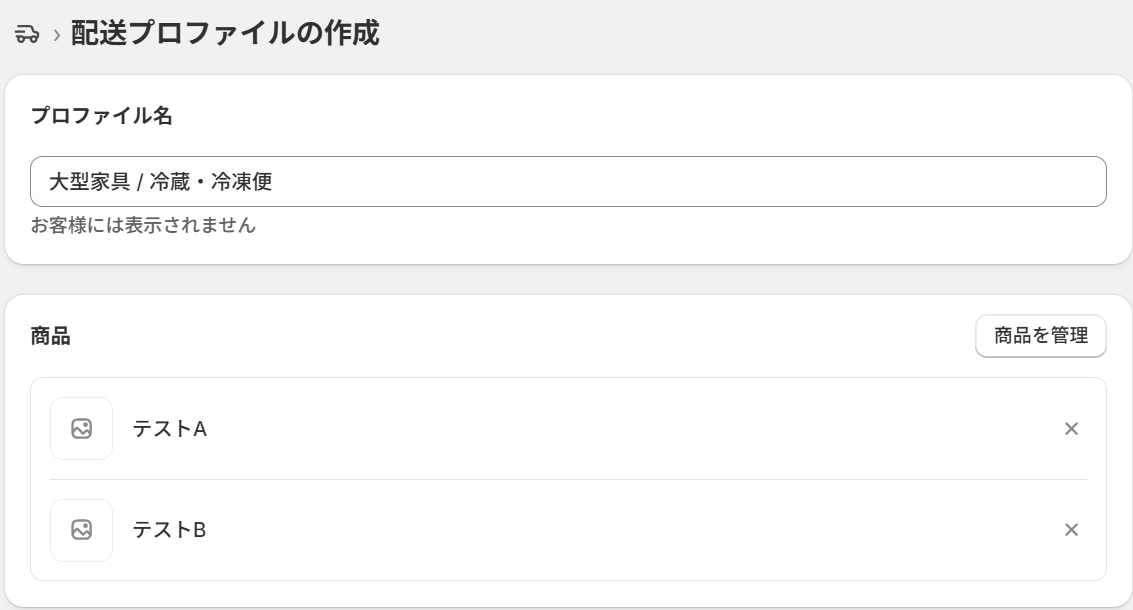
大型家具や冷蔵・冷凍便が必要な食品など、特定の商品だけに別の送料を適用したいときは、新しく配送プロファイルを作成して対応します。管理画面から「カスタムプロファイルを作成する」を選択し、任意の名称を入力して保存してください。
商品への配送プロファイルの紐付け
作成した配送プロファイルには、対象となる商品を個別に紐付けなければなりません。配送プロファイルの設定画面から「商品を追加」を選択し、一覧から該当する商品にチェックを入れます。一度紐付けを行なうと、その商品は「一般設定」のプロファイルから外れ、新しいルールの対象となります。
もし複数のバリエーションがある場合でも、商品単位で細かく指定できるため、一部の重いサイズだけ送料を変えるといった運用も可能です。設定後は、商品ページやチェックアウト画面で正しく送料が計算されているか、必ず自分の目で確認しておきましょう。
複数商品購入時の送料について
配送プロファイルが異なる商品を同時に注文された際、送料がどのように計算されるかを正しく把握しておくことは、ストアの利益管理において非常に重要です。Shopifyの標準仕様では、異なるプロファイル間の送料は基本的に「足し算」で計算されますが、金額ベースや重量ベースの条件が組み合わさることで、結果が複雑に変動します。
以下の表で、代表的な4つの計算パターンを比較してみましょう。
| パターン | 注文内容(例) | Shopifyの計算結果 | 解説 |
|---|---|---|---|
| 単純な足し算 | 通常商品(送料300円)+ 大型商品(送料1,000円) | 送料 1,300円 | 異なるプロファイルの固定送料がそのまま合計されます。 |
| 条件による変動 | 通常商品(3,000円以上無料)+ 大型商品(一律1,000円) | 送料 1,000円(合計が3,000円以上時) | 通常分の送料が条件を満たして0円となり、大型分のみが残ります。 |
| 同一プロファイル内 | 大型商品(一律1,000円)× 2点 | 送料 1,000円 | 同じプロファイル内は「一個口」とみなされ、加算されません。 |
| 複数条件の重複 | 通常(3,000円以上無料)+ 特殊(5,000円以上無料) | 送料 0円(合計が5,000円以上時) | 全体の合計額がいずれかの無料条件を満たすと、送料は0円になります。 |
より柔軟な設定にはアプリが必要

Shopifyの標準機能は強力ですが、日本の複雑な配送ニーズには対応しきれない場面も出てきます。ここでは標準機能の限界と、それを解決するための便利なアプリについて紹介していきます。
標準機能の限界
標準機能では、たとえば「特定の郵便番号だけに送料を設定する」といった細かい制御ができません。また、冷蔵便と通常便を同梱する場合の複雑な計算や、購入個数に応じた送料の上限設定なども苦手としています。
とくに離島料金の設定は、都道府県単位での指定となるため、特定の島だけ高い送料を請求するといった運用は標準機能だけでは不可能です。こうした、かゆいところに手が届かない課題については、Shopifyの強みであるアプリを活用することで解決できます。事業の規模が大きくなってきたときが、アプリ導入のタイミングです。
おすすめ送料設定アプリ3選
Shopifyの標準機能では対応が難しい「離島への詳細設定」や「同梱時の複雑な計算」を解決するには、専用アプリの導入が不可欠です。ここでは、特に信頼性の高い3つのアプリを比較して紹介します。
| アプリ名 | 特徴・主な機能 | 料金プラン(月額) | サポート・言語 |
|---|---|---|---|
| 配送カスタム.amp | 日本独自のニーズに完全対応。
郵便番号、クール便、代引き・置き配対応、コンビニ受け取り設定(上位プラン)。 |
NORMAL:$12 ADVANCED:$24 |
日本語(国内開発) |
| Parcelify | 自由度の高い条件設定が魅力。
仕入れ先ごとの送料設定や、特定の文字列によるルール構築。 |
$19.99 (14日間無料体験) |
英語 |
| Advanced Shipping Rules | プロ仕様の高度なルール設定。
プランによってコストを抑えた導入も可能だが、上位は高額。 |
$9 〜 $99 (7日間無料体験) |
英語 |
送料設定の補足とポイント

送料設定は、単に金額を決めるだけではありません。消費税の扱いや店舗受け取りの可否、ポリシーの明示など、顧客の信頼を得るために見落としがちな重要ポイントについてまとめて解説します。
送料に消費税をかける設定
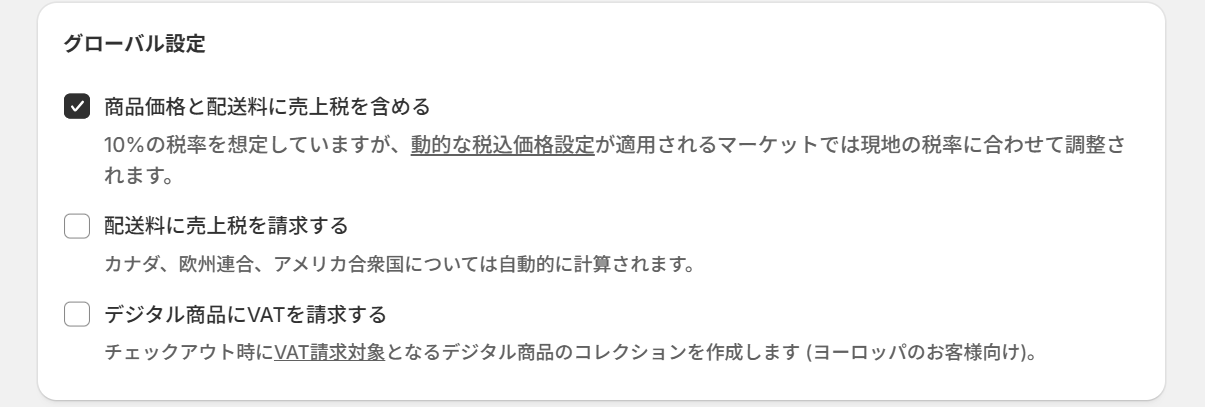
日本では、送料にも消費税が課税されます。Shopifyの管理画面では、送料に税金を含めるかどうかを選択できるため、適切な設定が必要です。具体的には、管理画面の「設定」から「税金と関税」を開き、一番下のグローバル設定にある「商品価格と配送料を売上税に含める」にチェックが入っているかを確認してください。
この設定が漏れていると、送料分の消費税が正しく計算されず、結果的に店舗側が税額分を負担することになりかねません。また、送料を外税にするか内税にするかの判断も重要です。日本国内のECサイトでは、商品価格と同様に送料も「税込」で表示するのが一般的です。顧客に不信感を与えないよう、最終的な支払額が分かりやすい表示になっているかを必ずチェックしておきましょう。
ローカルデリバリー・店舗受け取り
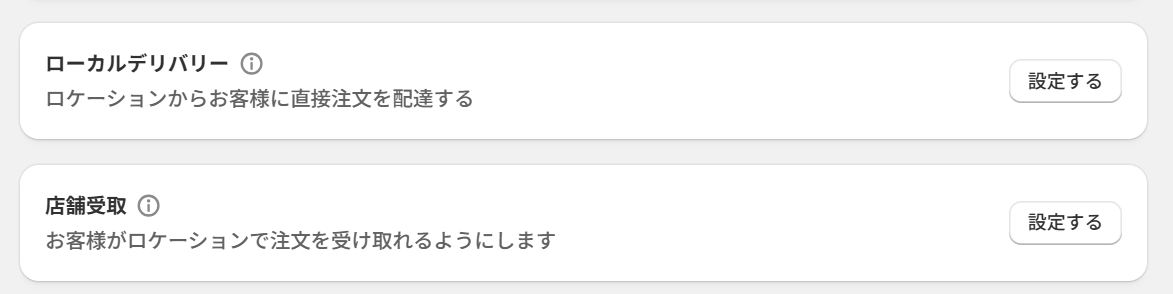
Shopifyでは「直接配送(ローカルデリバリー)」や「店舗受け取り」の設定が可能です。これらは「BOPIS」とも呼ばれ、顧客には送料負担がなく、店舗には「ついで買い」を促せるメリットがあります。直接配送は、郵便番号や半径指定で近隣顧客へ安価に届ける仕組みです。一方、店舗受け取りは、実店舗で商品を手渡す際に送料を無料にできる機能ですが、手数料を有料にすることはできません。
設定は、管理画面の「設定」から「配送と配達」を開き、各ロケーションの管理画面で「提供しています」にチェックを入れることで有効化できます。実店舗を持つECサイトにとって、非対面での受け渡しや運送コスト削減を実現する強力なソリューションとなるでしょう。
配送ポリシーページの作成
送料設定を終えたら、顧客向けの「配送ポリシー」を必ず作成しましょう。事前にルールを明示することで、送料や納期に関する問い合わせを削減し、トラブルやクレームを未然に防ぐ効果があります。
配送ポリシーページには、主に以下の項目を明記するのが一般的です。
- 送料(地域別の詳細や送料無料の条件)
- 発送までの日数(リードタイム)
- 配送方法・配送業者(通常便、クール便など)
- 対応範囲(国内外の配送オプション)
- キャンセル・交換・返品の規定
- 発送不可のケース(離島や天候による遅延など)
作成したリンクは、フッターや商品ページなど、顧客が確認しやすい場所に設置しましょう。配送条件の透明性を高めることは、ストアの信頼性向上に直結します。Shopify管理画面の「設定」から「ポリシー」を開くと、テンプレートも活用できます。自社の運用に合わせて早めに整備しておきましょう。
まとめ

Shopifyの送料設定は、利益率や顧客の購入率を左右する重要な要素です。標準機能では「配送プロファイル」を活用し、固定送料や重量・金額ベースの柔軟なルール構築が可能ですが、日本特有の離島設定や複雑な同梱計算にはアプリの併用が有効です。
設定後は、消費税の扱いや配送ポリシーの明示、店舗受け取りの活用など、細部まで整えることで信頼されるストアへとつながります。自社に最適な配送環境を構築し、効率的な運営を目指しましょう。
shopify送料設定に関するよくある質問
Q1.Shopifyで離島への送料を細かく設定できますか?
A.標準機能では都道府県単位での設定となるため、特定の離島のみを分けることはできません。細かい郵便番号指定が必要なときは「配送料カスタム.amp」などの外部アプリを使用することをおすすめします。
Q2.商品ごとに送料無料を設定することは可能ですか?
A.はい、カスタム配送プロファイルを作成することで可能です。対象の商品を専用のプロファイルに入れ、そのプロファイルの送料を0円に設定することで、特定の商品のみ送料無料を実現できます。
Q3.複数商品を注文した際、送料が高いほうだけを適用したいです。
A.標準機能では送料が加算される仕組みですが、アプリを活用することで「高いほうの送料のみ適用」といった複雑なルールを組むことができます。